

Багато хто запитує, чи можна змінити доменне ім’я сайту, боячись того, що такий переїзд закінчиться втратою позицій та обвалом трафіку. Побоювання небезпідставні. Якщо наробити помилок у процесі такої зміни, трафік дійсно можна обвалити і потім довго відновлювати. Але якщо скористаєтеся рекомендаціями з цієї статті, шанси на це мінімальні.
Щоб стаття була дійсно корисною, я опишу її стосовно нашого проекту. Маємо – працюючий сайт prosuver.com.ua. Ми зареєстрували торгову марку та купили домен prosuver.ua. Потрібна зміна домену без втрати позицій. Будемо робити переїзд і описувати кожен крок, щоб ви могли легко повторити це.
Порядок кроків може бути змінений. Деякі дійсно потрібно виконувати в зазначеній послідовності, але такі як бекап, знімання позицій, скріни налаштувань і подібне робиться в довільному порядку.
Крок 1. Реєструємо домен
Якщо вам потрібно змінити тільки доменну зону (.ua замість .com.ua або будь-який інший варіант) – жодні рекомендації не потрібні. Просто реєструєте новий домен і переходите до наступного кроку.
Якщо вам потрібно перенести сайт на новий домен (наприклад, під час зміни назви проекту), тоді обов’язково перевірте перед купівлею, чи немає в нього історії. Щоб не вийшло ситуації, що ви перенесете сайт на домен під фільтром і доведеться переїжджати ще раз. А пара таких переїздів із переклеюванням фільтра, не сприяє зростанню трафіку. За такого варіанту його дійсно можна втратити.
Крок 2. Змінюємо DNS і чекаємо добу
Перше, що потрібно зробити після реєстрації доменного імені – прописати для нього DNS-сервери свого хостингу. Подивитися їх можна в панелі управління хостингом. Але, щоб не витрачати час на пошук, відкрийте налаштування поточного домену та скопіюйте їх звідти.
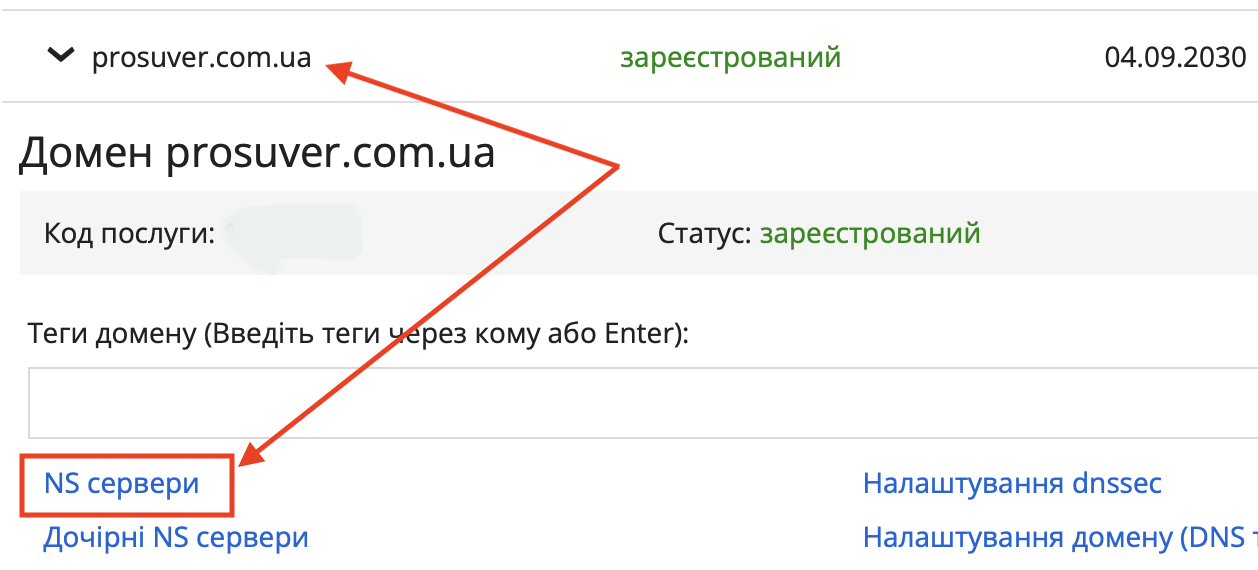
В акаунті реєстратора шукаєте посилання на сторінку з DNS:
І копіюєте прописані сервери:
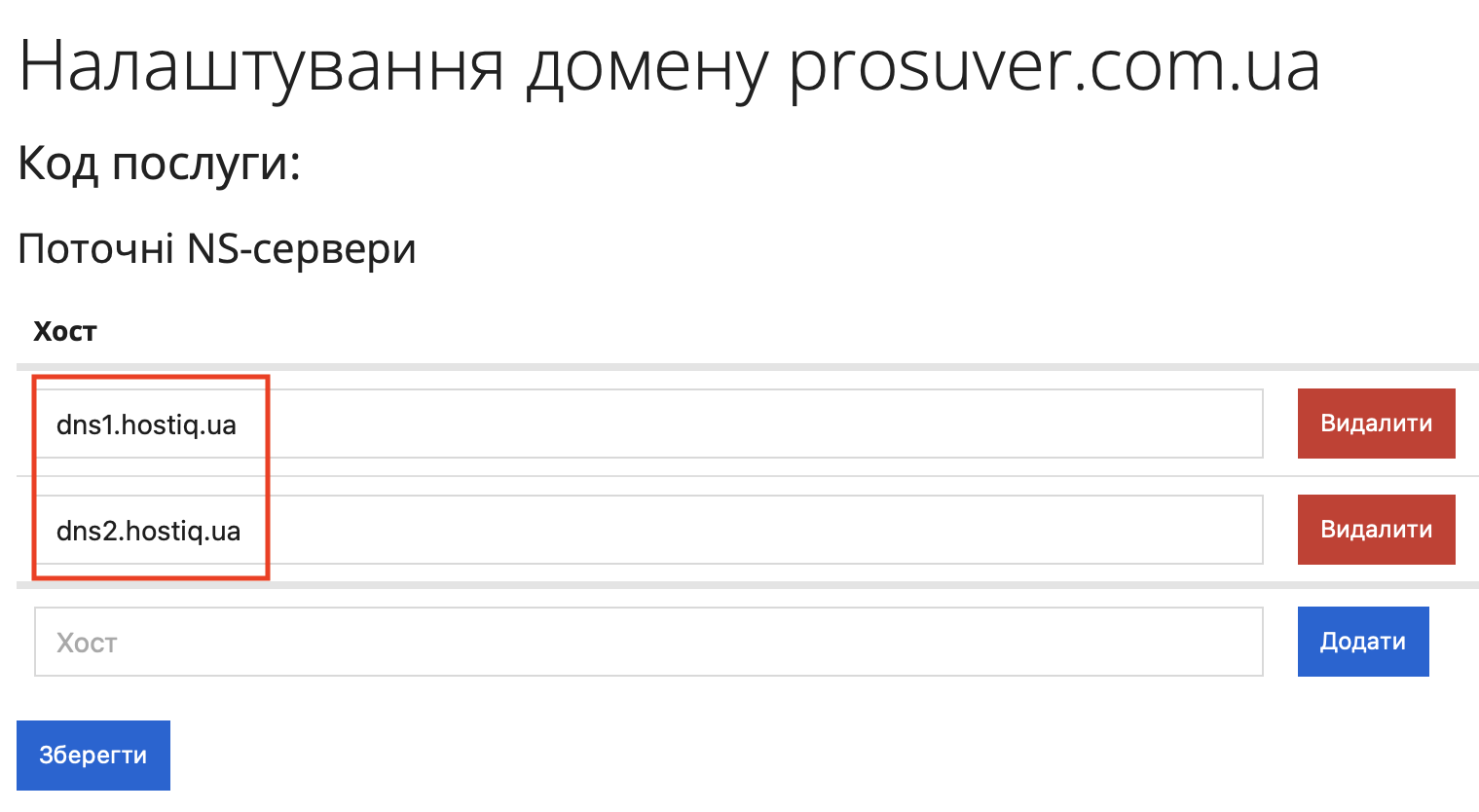
Після чого відкриваєте налаштування нового доменного імені, прописуєте DNS і зберігаєте. Щоб вони оновилися, потрібно чекати добу. Іноді це відбувається набагато швидше, але краще не ризикувати і роботи в цей день згорнути.
Крок 3. Робимо бекап
Навіть досвідчений фахівець може зробити помилку, а якщо ви читаєте цю статтю, найімовірніше, досвіду в технічних питаннях у вас не багато. Тому перед тим, як будете починати переїзд сайту на новий домен обов’язково зробіть бекап. Про всяк випадок нагадаю, що бекап потрібно зробити не тільки файлів, а й бази даних.
Крок 4. Копіюємо налаштування домену
Якщо при створенні сайту ви просто перенаправили домен на хостинг, запустили проект і більше нічого з налаштуваннями доменного імені не робили – цей пункт можна пропустити. Але в більшості випадків у конфігурацію DNS додають TXT-запис для підтвердження права власності в Google Search Console або налаштування пошти.
І якщо для підтвердження права власності нового домену запис буде інший, то записи для налаштування пошти залишаться колишніми. Принаймні частково. Щоб їх потім не шукати і не згадувати, що взагалі там було прописано, краще зробити скрін цих налаштувань. Навіть якщо самі записи будуть інші, ви хоча б матимете перед очима список того, що має бути і на новому домені. Такі дрібниці сильно економлять час і спрощують переїзд.
Де їх шукати – залежить від панелі управління хостингом. У мене це cPanel. Налаштування знаходяться тут:
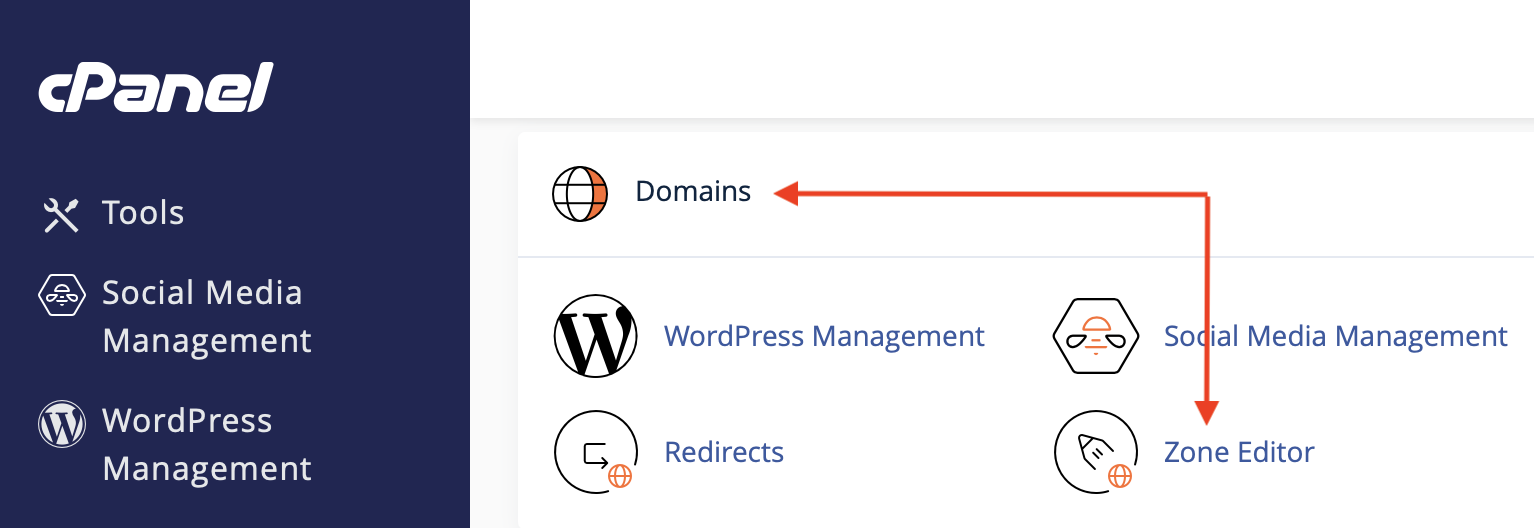
У вікні, що відкрилося, натискаєте «Manage» навпроти потрібного доменного імені:

У наступному вікні робите скрін налаштувань, а ті поля, які потрібно буде перенести на новий домен – ще й копіюєте в редактор коду або в Word. Щоб потім не шукати.
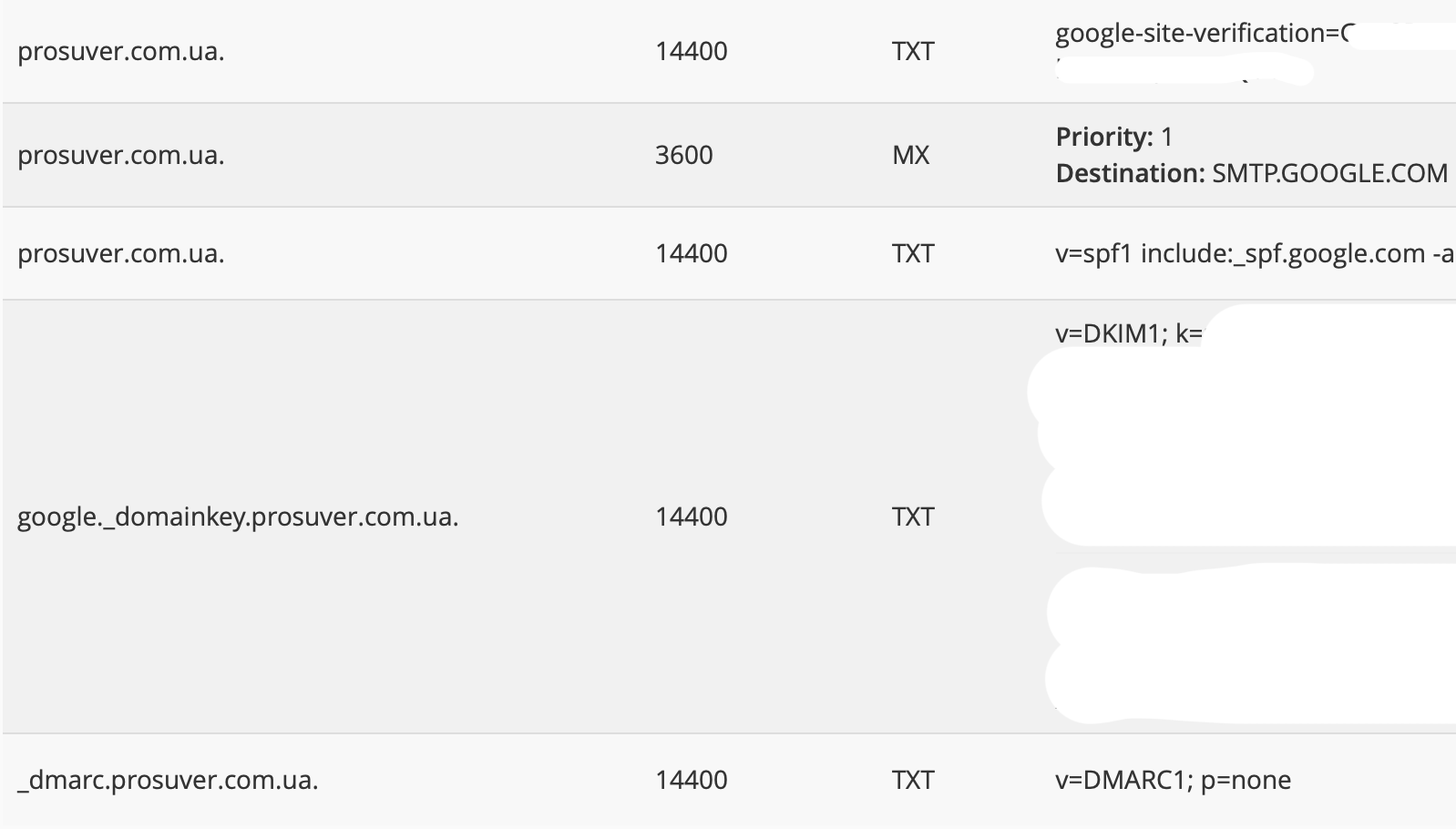
Якщо у вас не cPanel – це не проблема. Виглядати буде трохи по-іншому, але розуміючи, що шукати, ви швидко розберетеся, де прописані ці налаштування. А якщо не вийде – напишіть у службу підтримки хостингу, вони підкажуть.
Крок 5. Знімаємо позиції
Якщо ви регулярно знімаєте позиції для свого проекту, наприклад раз на тиждень або раз на місяць – вам потрібно тільки зробити додаткове знімання безпосередньо перед зміною домену. Щоб потім відстежити зміни.
Якщо ви їх взагалі не знімали до цього, одного знімання перед початком робіт буде недостатньо. Позиції можуть коливатися і не виключено, що саме цього разу ви потрапите на хороший приріст, після якого буде відкат або навпаки. І тоді буде незрозуміло, що призвело до їхньої зміни – ваш переїзд чи апдейт ПС. Відповідно, ви не знатимете, потрібно щось робити чи ні.
Тому, перед тим як перенести сайт на інший домен, забезпечте історію зміни позицій хоча б у 3-4 знімання з інтервалом щонайменше в 3-4 дні, а краще в тиждень.
Крок 6. Пишемо в службу підтримки хостингу
Чи буде корисний для вас цей пункт залежить від вашого хостера. Хтось може надіслати відписку, а хтось повноцінну інструкцію. Але що ви втрачаєте, написавши листа в саппорт? У нас хороший хостинг із хорошою підтримкою. Тому ми створили тікет, що хочемо змінити домен сайту і запитали, чи немає у них якоїсь інструкції для цього. У відповідь отримали досить докладні рекомендації з посиланнями на відповідні статті.
Для чого це потрібно – є різні панелі управління хостингом і різні cms, відповідно, написати універсальну інструкцію для всіх варіантів вкрай складно. Тому потрібно знати базову інформацію, яку ви дізнаєтеся з цієї статті, і особливості перенесення для своєї зв’язки «cms – панель управління хостингом», яку найпростіше отримати якраз у хостера.
Якщо нормальних рекомендацій не отримаєте – не проблема. Більшу частину інформації ви дізнаєтеся з цієї статті. Тим більше що WordPress і cPanel користуються величезною популярністю. А наше перенесення буде описано на прикладі саме цієї зв’язки.
Крок 7. Змінюємо домен сайту в адмін-панелі
Якщо у вас WordPress, заходите в адмінку, далі «Налаштування – Загальне», і міняєте доменне ім’я в рядках «Адреса WordPress (URL)» і «Адреса сайту (URL)»:
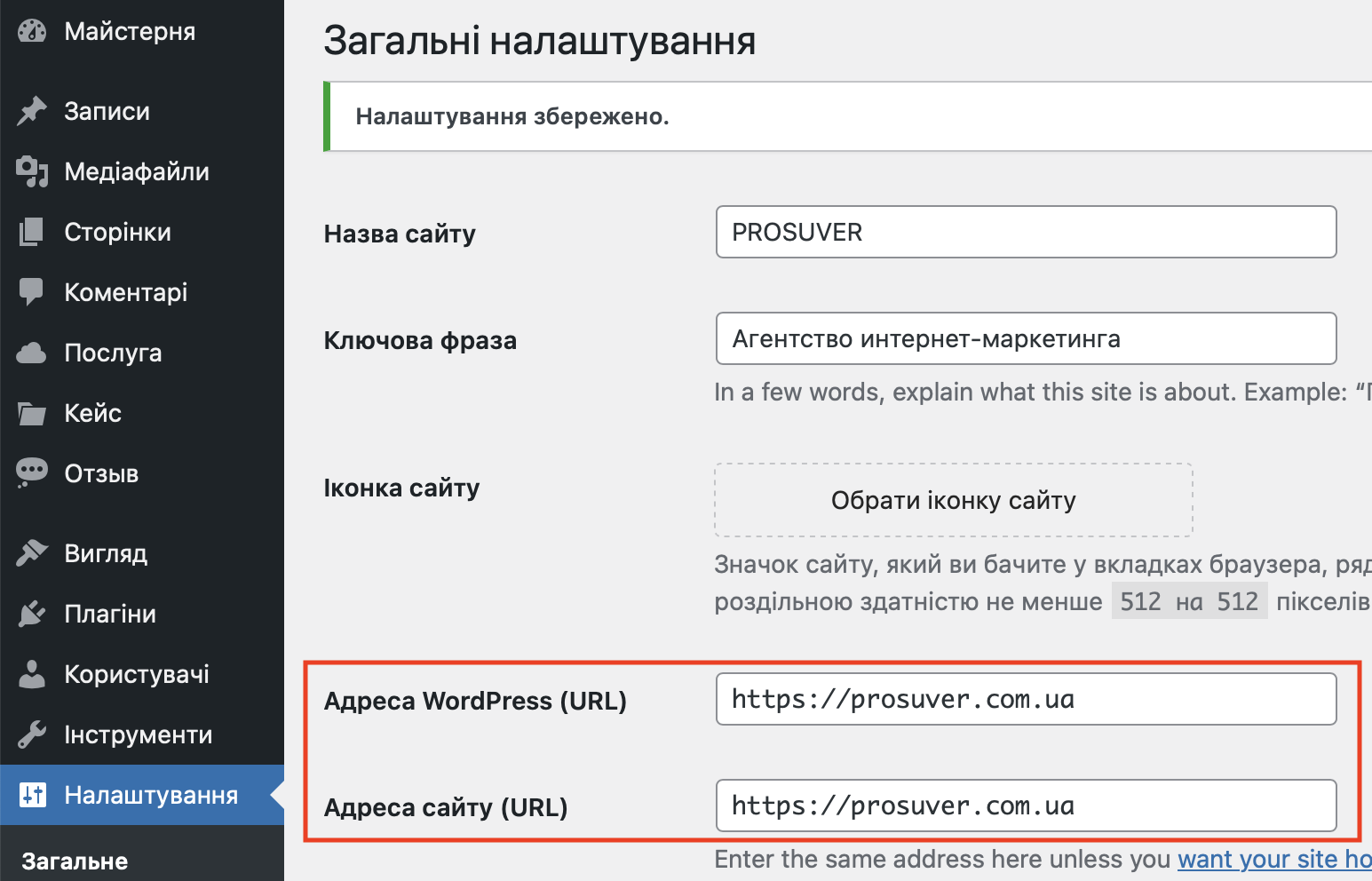
Щойно ви збережете зміни, сайт перестане працювати. Це ненадовго, не переживайте.
Крок 8. Змінюємо домен сайту на хостингу
Цей пункт детально розписувати не буду. Справа в тому, що багато що залежить від вашого хостингу. І який би хостер у вас не був, з цим вони точно допоможуть. Досить сказати, що змінити домен на хостингу можна за кілька кліків. Це дійсно просто.
Тому порядок дій такий – заздалегідь пишете хостеру, щоб вони пояснили, як це зробити. І коли доходить черга до цього кроку, просто дотримуйтесь інструкції. З важливого – новий домен заздалегідь не потрібно додавати в cPanel, він додасться туди автоматично на цьому етапі. А старий так само автоматично видалиться і його потрібно буде додати, але трохи пізніше.
Крок 9. Змінюємо домен в базі даних
Після кроку 8 сайт вже буде працювати на новому домені, але на кроці 7 ми змінили його тільки в адмінці, а в БД він залишився колишнім. В результаті багато елементів на сайті можуть перестати завантажуватися або будуть доступні, але за старими адресами. Виправимо це.
Зміна доменного імені в БД сайту на WordPress найпростіше робиться за допомогою плагіна «Better Search Replace». Встановлюєте плагін, активуєте, переходите в «Інструменти – Better Search Replace». Далі прописуєте все як на скріншоті (включаючи додаткові налаштування) і не забудьте виділити всі таблиці в полі «Виберіть таблиці»:
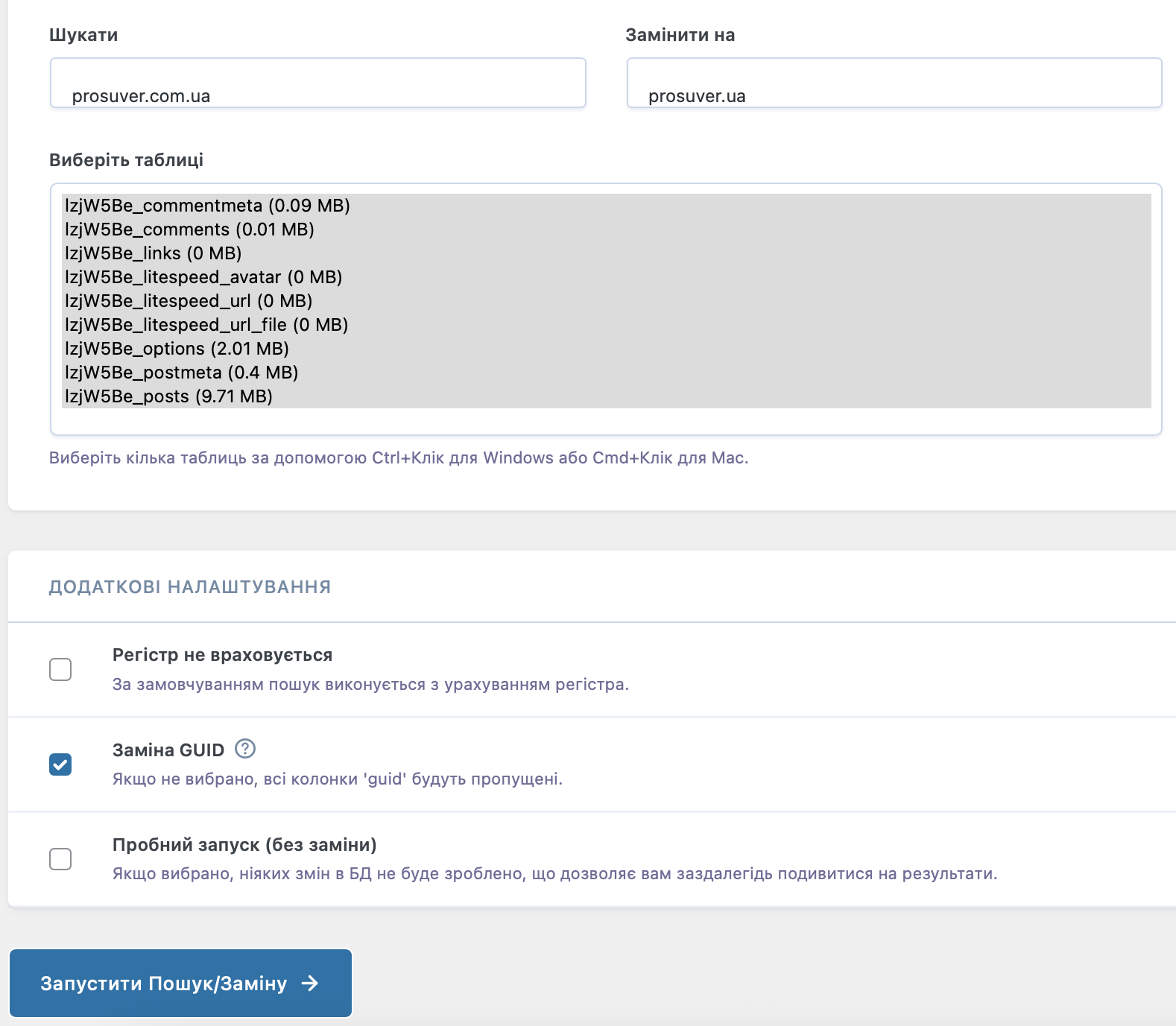
Натискаєте «Запустити Пошук/Заміну», чекаєте, поки плагін завершить роботу. На цьому все. Переїзд на новий домен майже завершений. Принаймні тепер сайт почав повноцінно працювати за новою адресою.
Крок 10. Додаємо старий домен на хостинг
На кроці 8 старе доменне ім’я у вас буде видалено з хостингу. Але нам ще потрібно налаштувати редиректи зі старих адрес на нові, тому потрібно додати його. Як це зробити, покажу на прикладі cPanel. Але якщо у вас інша панель управління, розібратися буде не складно. В крайньому випадку завжди можна написати в саппорт.
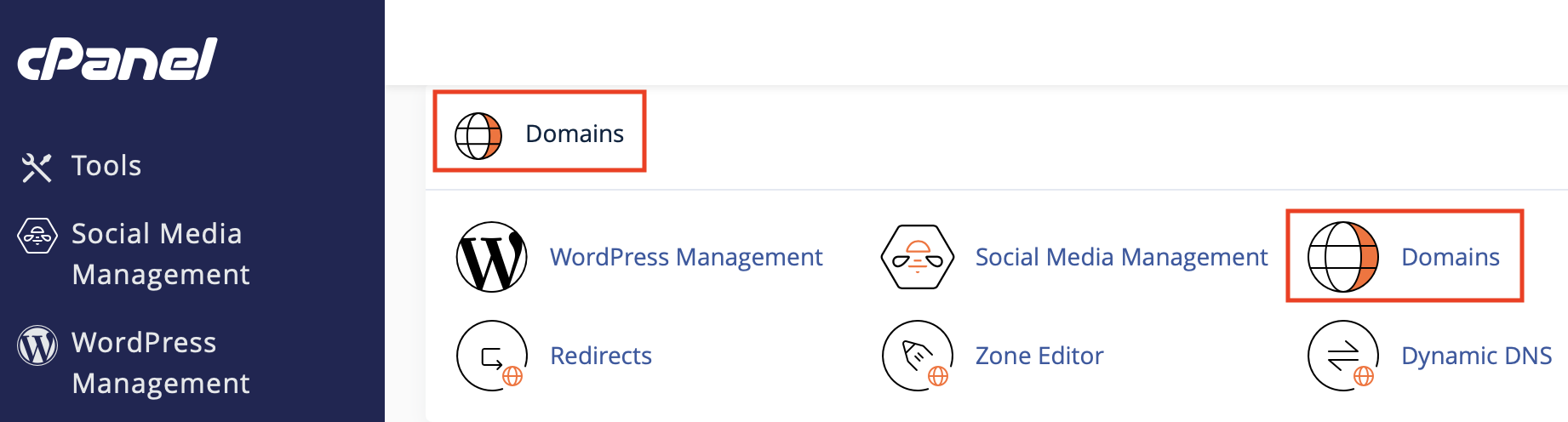
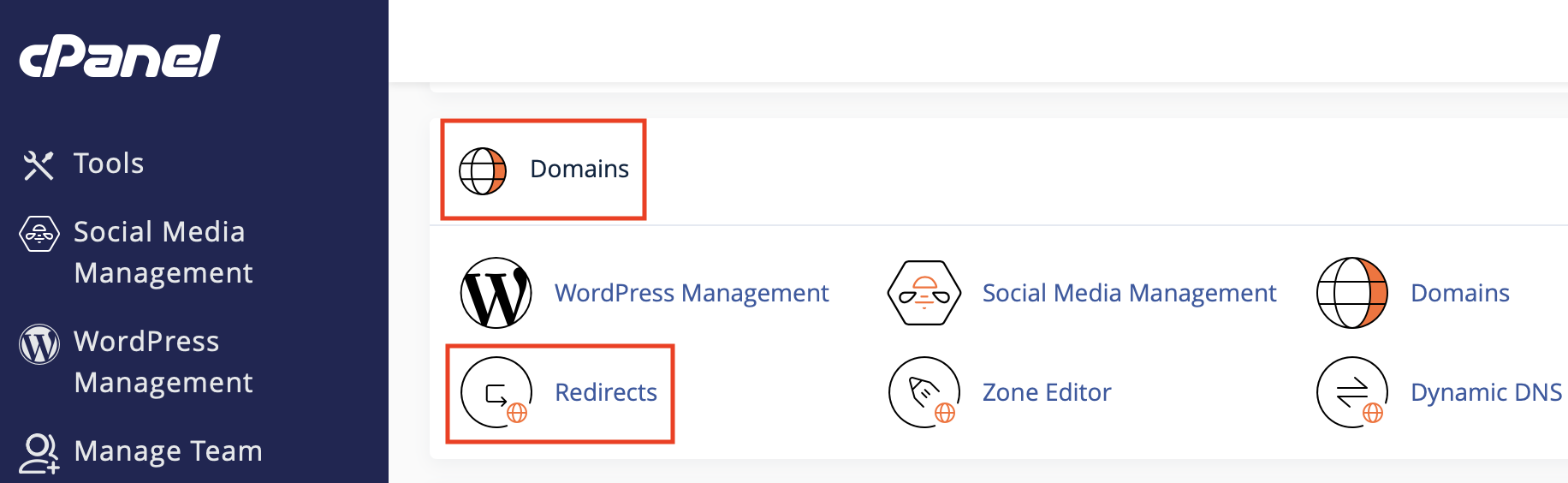
Заходимо в панель управління (cPanel), знаходимо розділ «Домени» і в ньому натискаємо на посилання «Домени»:
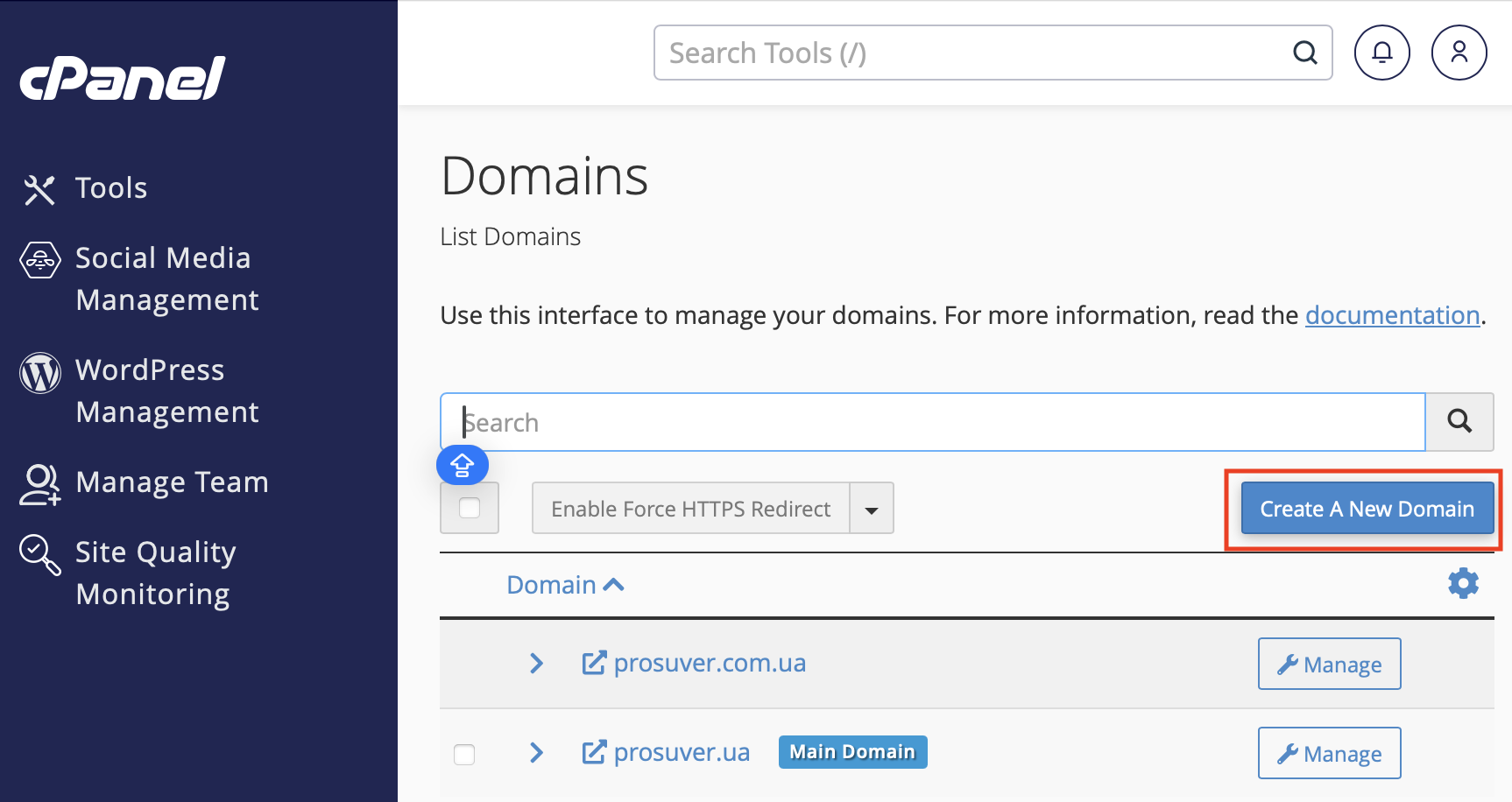
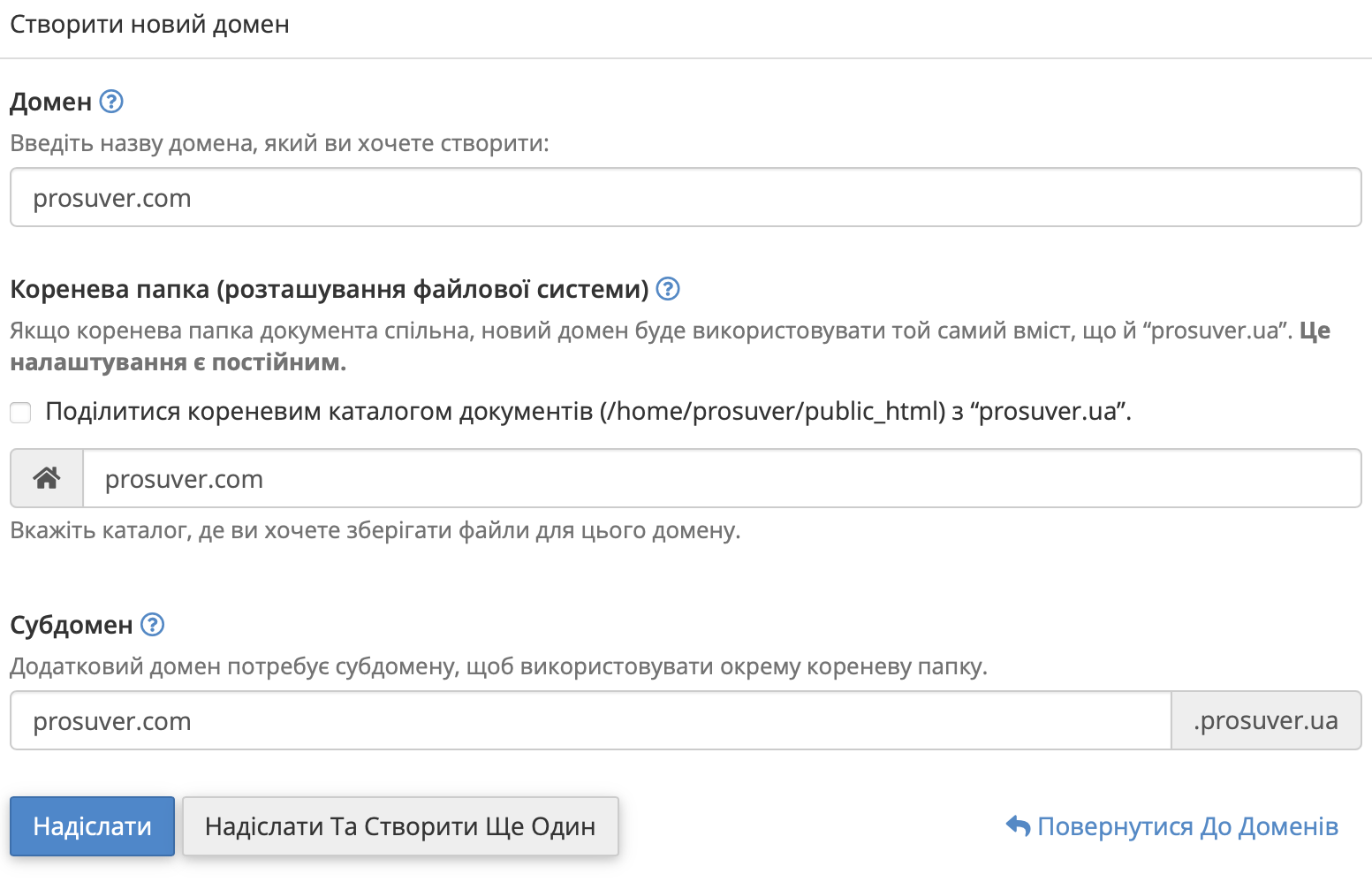
На сторінці, що відкрилася, натискаєте «Створити новий домен»:
У вікні, що відкрилося, прописуємо ім’я старого домену (який хочемо додати), знімаємо галочку з «Share document root» і натискаємо «Надіслати»:
Крок 11. Налаштовуємо редирект
Щоб перенесення сайту з одного домену на інший пройшло без втрати позицій, потрібно налаштувати редирект зі старих адрес на нові. Причому по сторінках!!! Зробити це можна різними способами. У cPanel для цього потрібно перейти за посиланням «Редиректи» в блоці «Домени»:
Потім:
- вибрати «Permanent (301)»;
- вибрати доменне ім’я, з якого буде перенаправлення;
- прописати адресу сайту, на який буде перенаправлення (повна адреса, включаючи https);
- вибрати варіант з www та без;
- відзначити чекбокс «Wild Card Redirect».
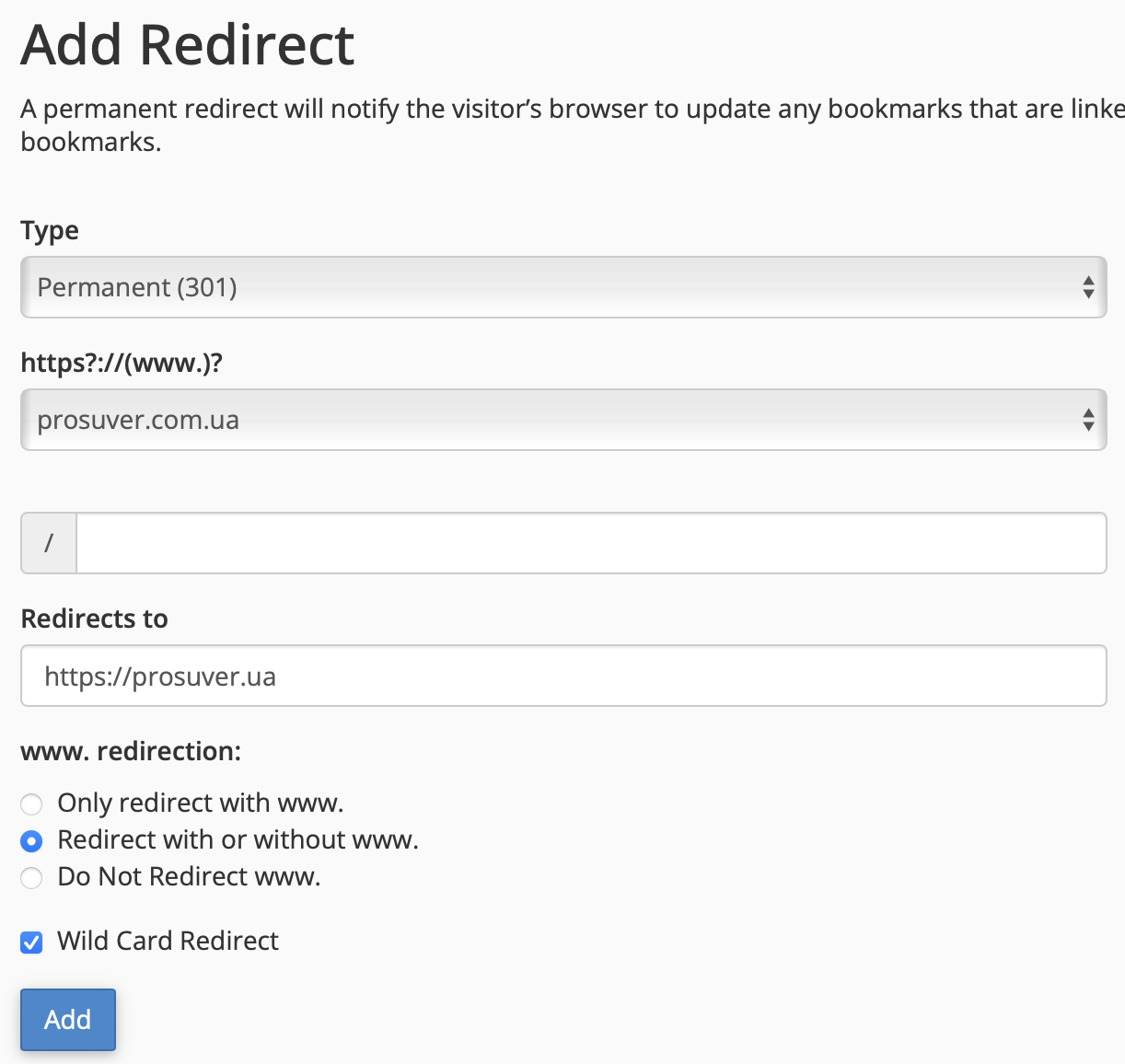
Останній пункт дуже важливий, це потрібно для того, щоб редирект був посторінковим. Після цього натискаємо «Додати». На цьому все. Побачити, що перенаправлення створено, ви зможете на цій же сторінці, трохи нижче:
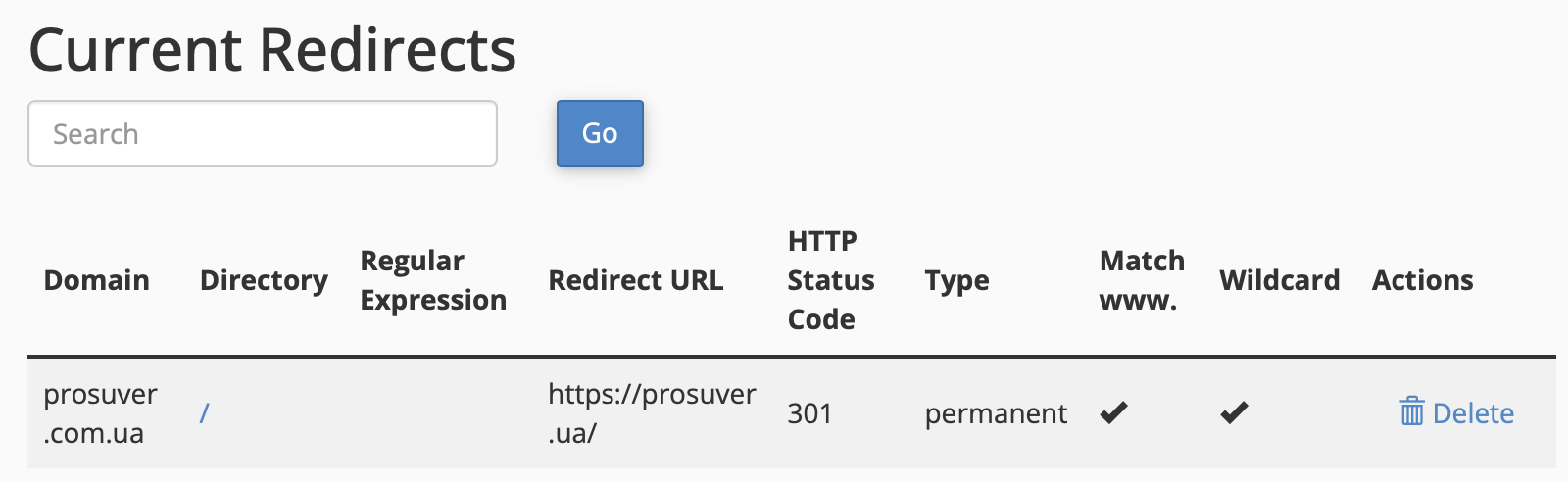
Після цього потрібно перевірити, як все працює на сайті (вбиваєте в адресний рядок старі адреси). І через будь-який сервіс, що перевіряє відповідь сервера. Вам потрібно переконатися, що перенаправлення зі старих адрес сторінок на нові дійсно відбувається і при цьому сторінки віддають 301 відповідь сервера.
Крок 12. Встановлюємо SSL-сертифікати
Переїзд на інший домен ми зробили, але тепер у нас обидва доменні імена залишилися без SSL-сертифікатів. Новий – тому що ми на нього ще не ставили SSL-сертифікат, а старий – тому що він «злетів» після видалення домену і його повторного додавання в панелі управління.
Тобто, тепер потрібно встановити SSL-сертифікати на обидва домени. Навіщо це робити для нового сайту, навряд чи викличе питання, але про всяк випадок ось стаття про HTTPS, де все це розписано. А для старого це потрібно для того, щоб у вас коректно працювало перенаправлення зі старих адрес на нові. Якщо сертифікат не буде встановлений, замість перенаправлення ви будете бачити в браузері попередження, що сайт небезпечний.
Якщо на старому домені був платний сертифікат – його потрібно встановити на новий. У цьому допоможе служба підтримки хостингу – напишіть тікет і вони самі його встановлять. А на старий домен (і на новий, якщо не використовуєте платні варіанти) простіше поставити Let’s Encrypt. Все одно його ніхто не бачитиме, навіщо переплачувати?
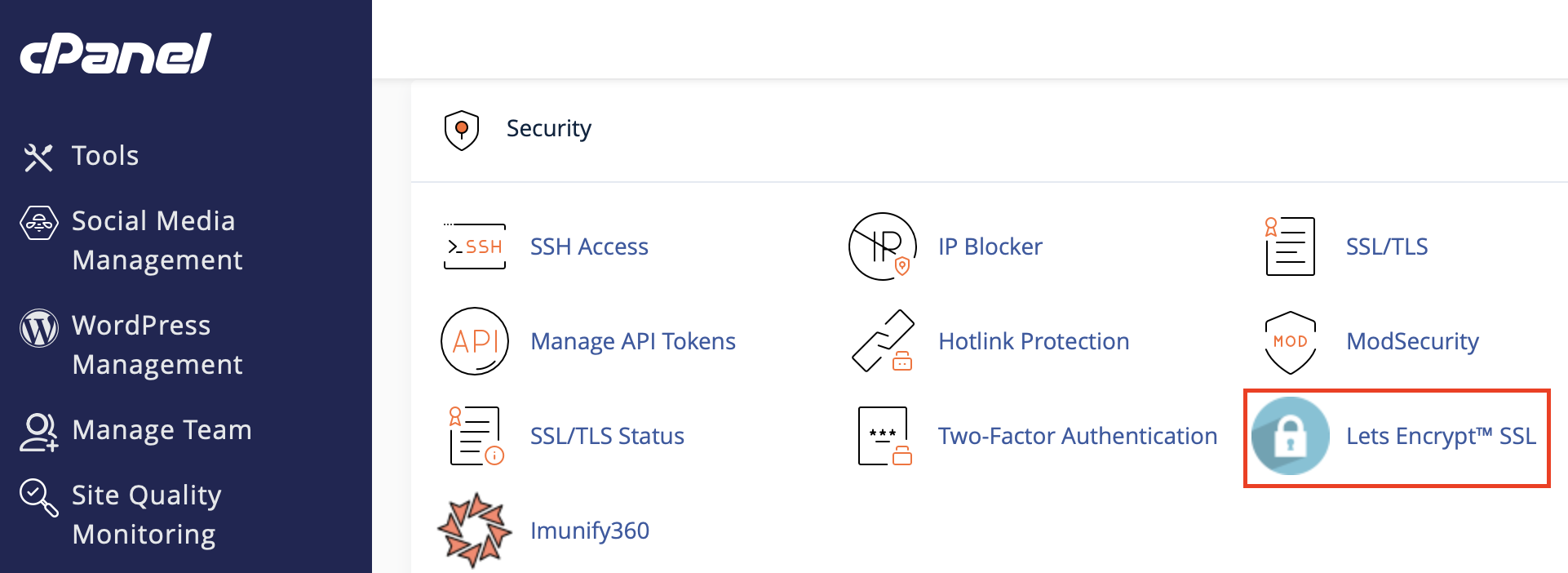
Встановити Let’s Encrypt через cPanel досить просто. Для цього в розділі «Безпека» перейдіть за посиланням «Lets Encrypt™ SSL»:
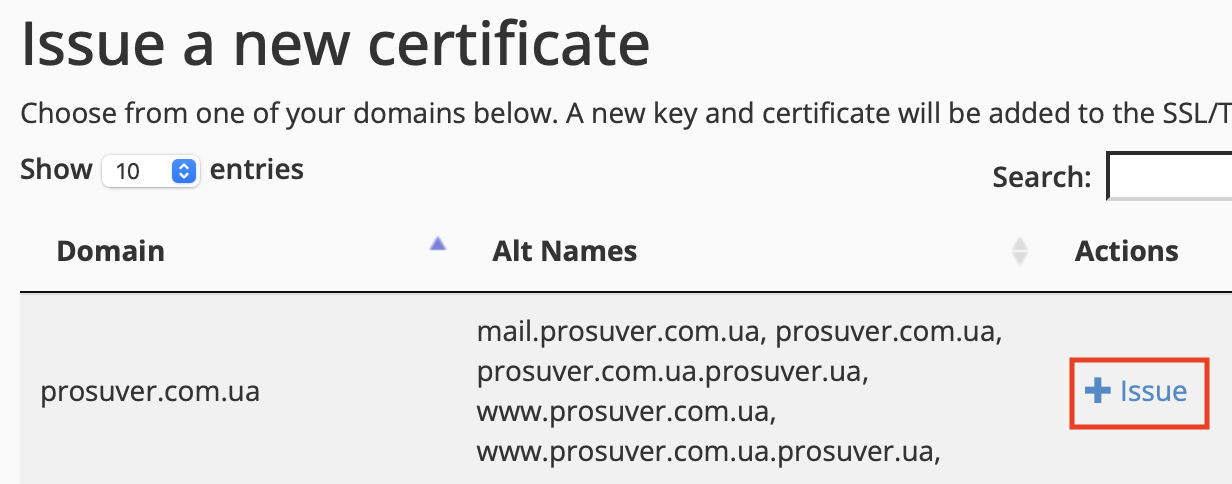
У блоці «Issue a new certificate» знайдіть домен, для якого потрібно його встановити, та натисніть «Issue»:
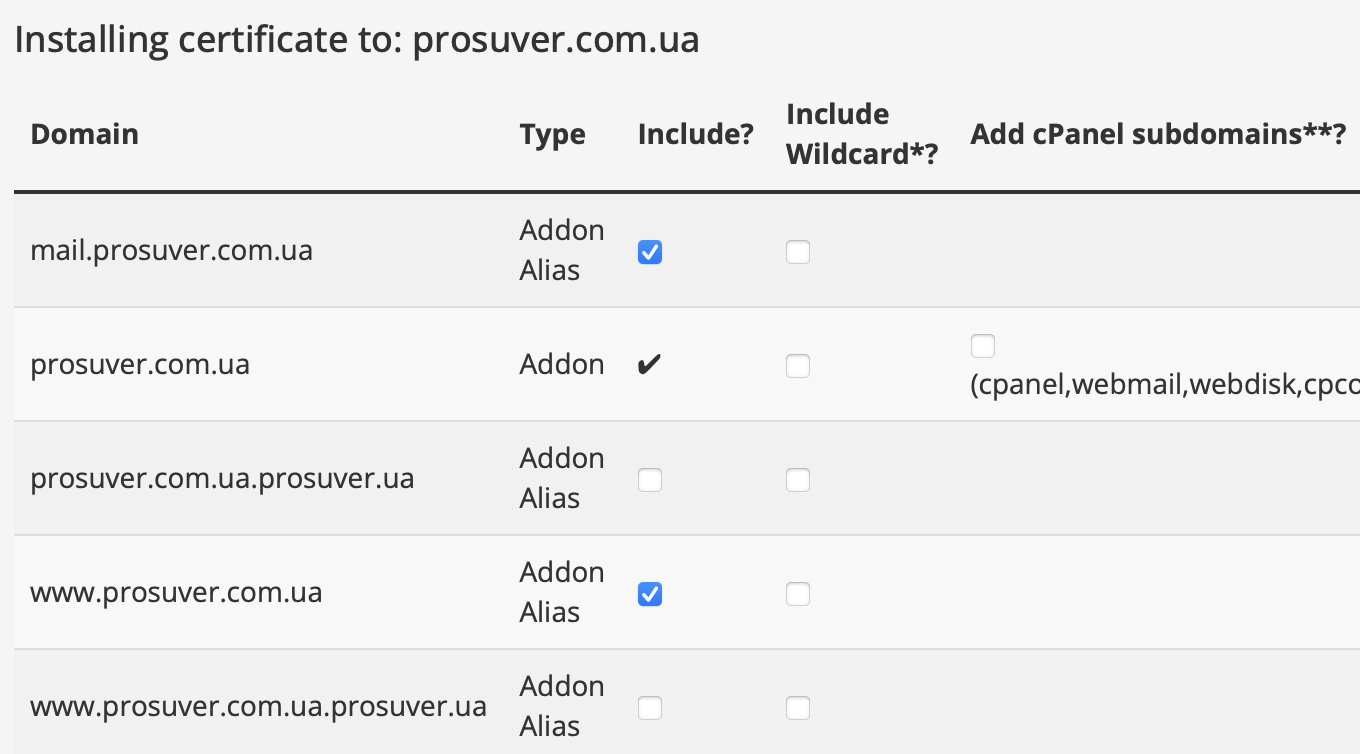
У вікні, що відкрилося, вибираєте всі піддомени, на які має поширюватися дія сертифіката:
Тут же, трохи нижче, вибираєте спосіб валідації. Можете вибрати будь-який, вони обидва автоматичні:
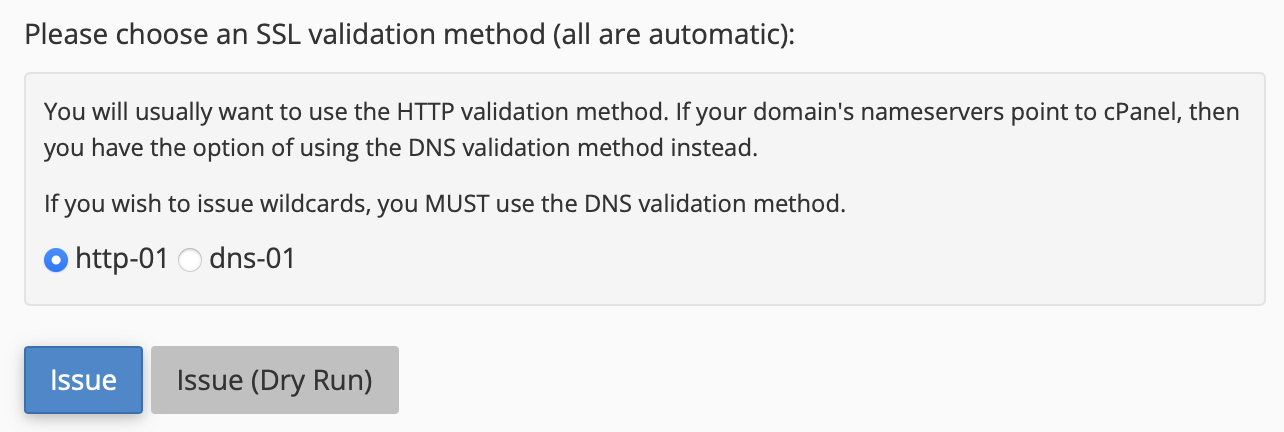
І натискаєте кнопку «Issue». На цьому все. Сертифікат буде випущений та автоматично встановлений.
Як тільки обидва сертифікати будуть випущені і встановлені, можете вважати, що технічно переїзд сайту на новий домен завершений. Після цього кроку все повинно працювати коректно. Залишилися дрібниці.
Крок 13. Переносимо сайт в Google Search Console
Для початку потрібно додати новий сайт в Google Search Console і підтвердити його. Якщо ви додавали попередній проект, значить з новим складнощів виникнути не повинно. Зверніть увагу тільки на налаштування домену (якщо підтвердження ви робите через домен), які ми копіювали на кроці 4.
Справа в тому, що при зміні імені домену (крок 8) налаштування зі старого перенесуться на новий. Тобто, в налаштуваннях нового доменного імені вже є запис, що підтверджує право власності зі старого домену. Ось його і потрібно замінити на новий. Або видалити та додати новий.
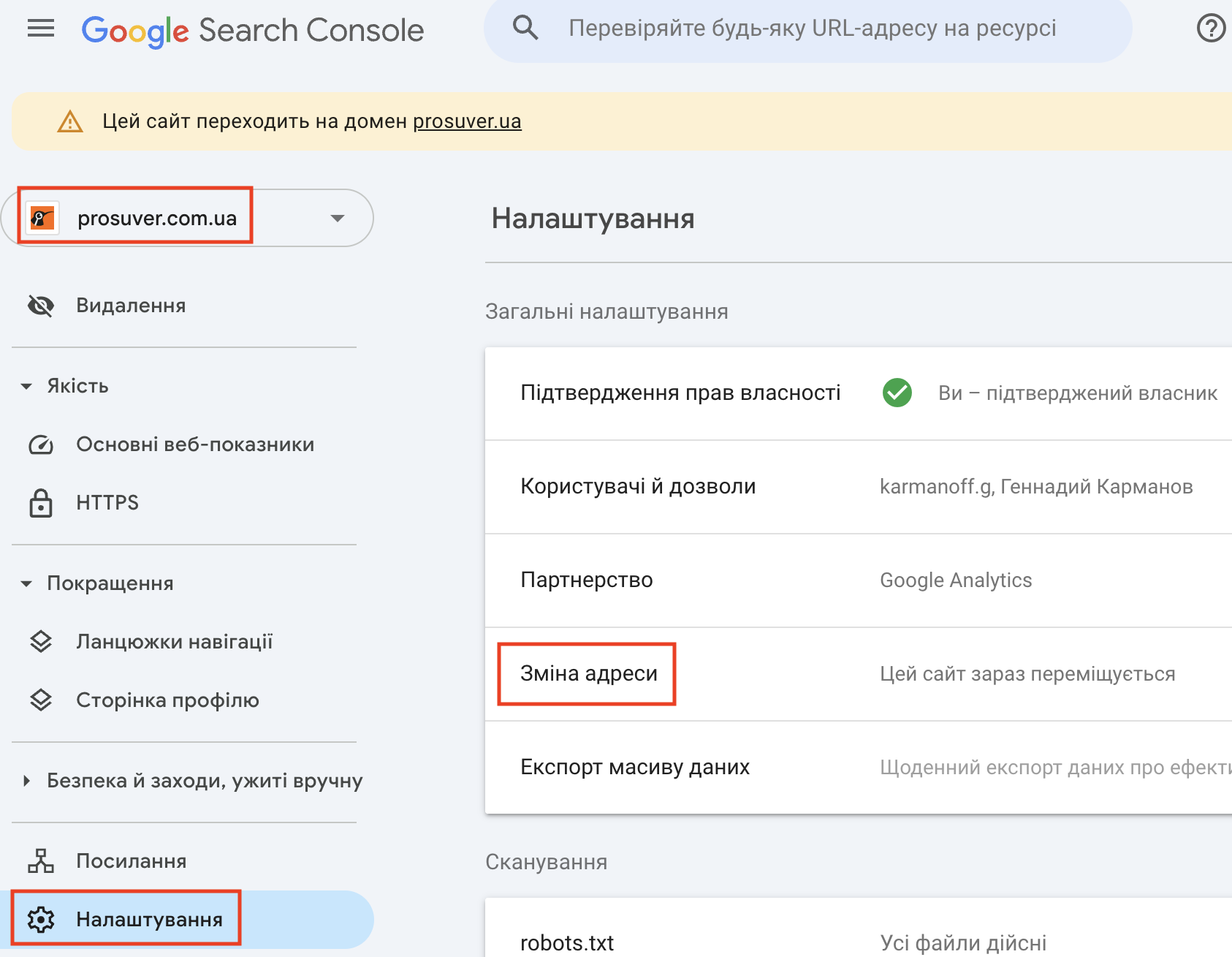
Потім вибираєте в Search Console старий сайт, в бічному меню відкриваєте «Налаштування» і натискаєте на «Зміна адреси»:
У випадаючому списку вибираємо домен, на який переїжджаємо, та натискаємо «Підтвердити й оновити»:
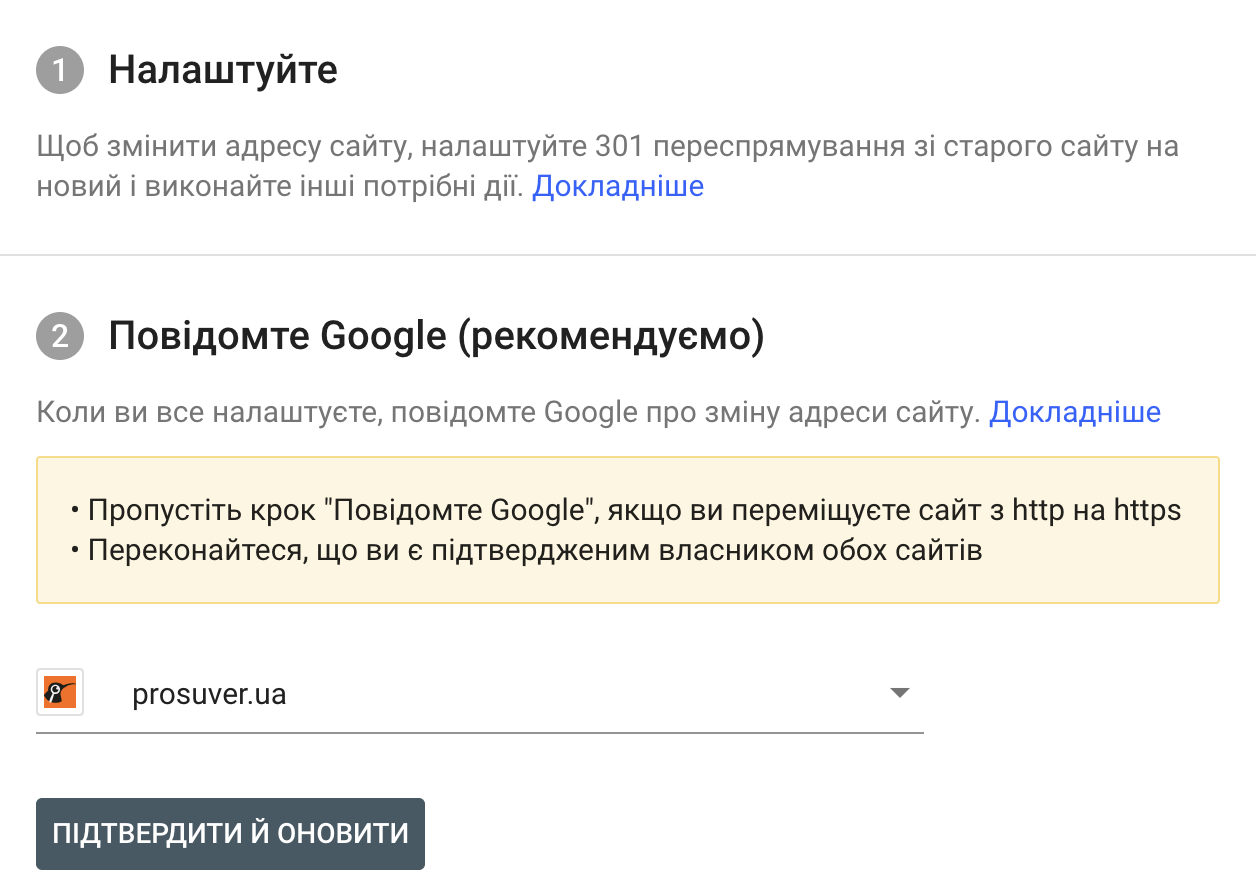
У верхній частині екрана з’явиться напис, що здійснюється перенесення сайту. На цьому все, тут робити поки нічого, потрібно дочекатися, поки перенесення буде виконано.
Крок 14. Налаштовуємо пошту
Тут багато що залежить від того, яку пошту ви використовуєте. В ідеалі вона повинна бути на тому ж домені, що і сайт, наприклад: info@prosuver.ua. Якщо у вас було так, значить ви налаштовували її на старому домені, а тепер потрібно перенести налаштування на новий.
Самі налаштування залежать від того, як саме ви її робили. Можливо, через свій хостинг, а можливо і через Google Workspace. Якщо перший варіант, тоді вам просто потрібно перевірити, щоб налаштування домену для пошти, які ми копіювали на кроці 4, були такими ж і на новому домені. І потім налаштувати її на хостингу.
Якщо ж ви використовуєте Google Workspace, тоді потрібно прописати в налаштуваннях нового домену код верифікації, щоб підтвердити права на домен. Потім налаштувати SPF, DKIM і DMARC. Після чого перевірити, чи все коректно працює. Для перевірки можна використовувати сайт mail-tester.com.
На цьому кроці також можна переглянути сторінку «Контакти», шапку і підвал сайту, сторінку «Політика конфіденційності» і будь-які інші, де може бути вказана адреса вашої пошти. Переконайтеся, що вона скрізь замінена на нову, листи на неї надходять та відправляються з неї.
Крок 15. Перевіряємо технічні моменти
Зміна домену сайту – не привід робити повноцінний технічний аудит, але ось перевірити кілька моментів потрібно:
- Robots.txt – там може бути прописана директива Host та посилання на карту Sitemap. В обох рядках посилання повинно вести на новий домен.
- Sitemap.xml – перевіряємо, чи всі посилання в карті ведуть на нову адресу.
- FTP доступ – теоретично налаштування не змінилися, але краще перевірити.
- Google Analytics – налаштовуємо для нового домену.
- Посилання на старий домен – переконайтеся, що їх не залишилося в текстах, мета-тегах або якихось елементах.
Крок 16. Змінюємо адреси на сторонніх сайтах
Як перенести сайт з одного домену на інший розібралися, залишилося виправити посилання на сторонніх сайтах:
Контекстна або таргетована реклама
Якщо ви використовуєте контекстну або таргетовану рекламу, потрібно змінити адреси в оголошеннях. Робити це для кожного оголошення окремо не потрібно. Показую на прикладі Google Реклами:
- Відкриваєте «Кампанії» – «Оголошення».
- Ставите галочку в чекбоксі, що дозволяє вибрати всі оголошення.
- Натискаєте «Змінити» – «Змінити оголошення».
- У вікні, що відкрилося, вибираєте «Знайти та замінити».
- Прописуєте в полі «Знайти текст» – старий домен, в полі «Замінити на» – новий. У випадаючому списку в «В» вибираєте «Кінцева URL-адреса».
Ось так це виглядає:
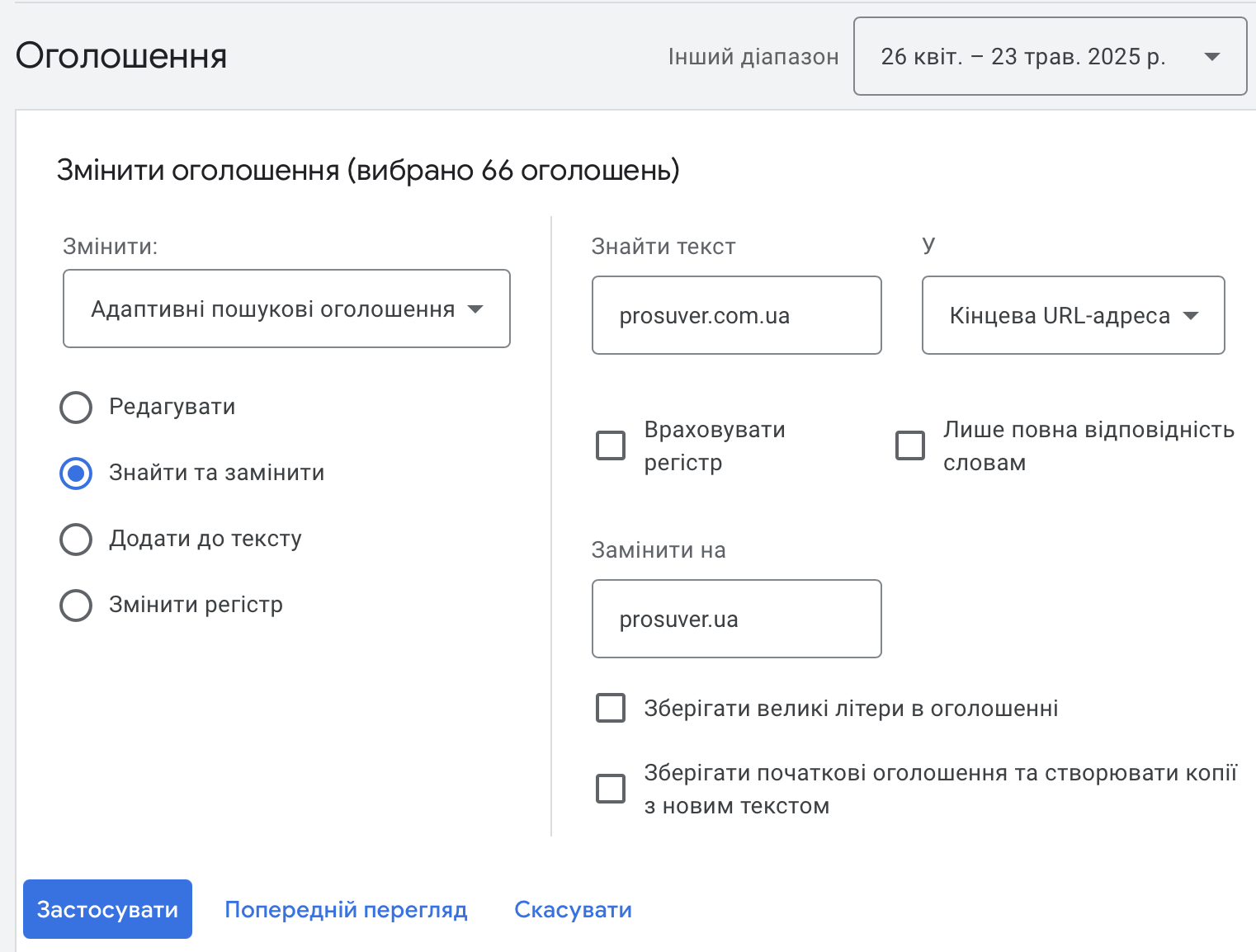
Натискаєте «Застосувати» і перевіряєте, чи все замінилося.
Сервіс моніторингу позицій
Тут також потрібно виконати заміну url, а не створювати нові проекти. Тому що при створенні нових ви втратите історію позицій. Або ж доведеться тримати в акаунті і старі, і нові проекти, що незручно.
Як змінювати – залежить від сервісу, де ви це робите. У деяких для цього є функціонал, а у деяких все легко вирішується зверненням до саппорту.
Біржі посилань
Щоб змінити домен сайту та не втратити позиції, бажано змінити також і адреси вхідних посилань. Звичайно, без цього можна обійтися, посилальна вага буде переходити через 301 редирект. Але не вся. А навіщо нам втрати, яких можна уникнути?
Якщо вхідних посилань на проект мало, тоді це не велика проблема – десь на біржі змінюєте, десь безпосередньо можна написати. Якщо багато – це може бути проблемою. Тому як варіант в таких випадках можна зробити посилальний аудит та відібрати для заміни тільки ті посилання, які найбільш важливі.
Подальшу закупівлю бажано організувати за цією інструкцією.
Соціальні мережі
Не забудьте пройтися по соціальних мережах, Google Business Profile та інших місцях, де в описі може бути вказана адреса вашого сайту та пошта.
Інші доменні імена
Якщо ви викуповували для свого проекту імена в інших доменних зонах і налаштовували з них редирект на основний сайт, їх потрібно змінити. Наприклад, у нас сайт працює на prosuver.ua, але для себе ми викупили домени в зонах com, agency та інших. І з них повинен бути налаштований редирект саме на prosuver.ua, а не на com.ua, з якого ми переїжджали.
Висновок
Змінити домен на сайті не так вже й складно. Але, якщо ви хочете при цьому зберегти позиції, потрібно зробити набагато більше кроків, ніж проста заміна доменного імені в адмінці та на хостингу. І навіть виконавши їх всі, ніхто не гарантує вам, що позиції не просядуть. До цього потрібно бути готовим. Хоча в більшості випадків все обмежиться короткочасним просіданням.
Якщо все-таки позиції просіли або ви хочете змінити назву домену під контролем або за допомогою фахівця – звертайтеся, ми допоможемо.