

Многие спрашивают, можно ли изменить доменное имя сайта, боясь того, что такой переезд закончится потерей позиций и обвалом трафика. Опасения небеспочвенные. Если наделать ошибок в процессе такого изменения, трафик действительно можно обвалить и потом долго восстанавливать. Но если воспользуетесь рекомендациями из этой статьи, шансы на это минимальны.
Чтобы статья была действительно полезна, я опишу ее применительно к нашему проекту. Имеем – работающий сайт prosuver.com.ua. Мы зарегистрировали торговую марку и купили домен prosuver.ua. Нужна смена домена без потери позиций. Будем делать переезд и описывать каждый шаг, чтобы вы могли легко повторить это.
Порядок шагов может быть изменен. Некоторые действительно нужно выполнять в указанной последовательности, но такие как бекап, съем позиций, скрины настроек и подобное делается в произвольном порядке.
Шаг 1. Регистрируем домен
Если вам нужно изменить только доменную зону (.ua вместо .com.ua или любой другой вариант) – никакие рекомендации не нужны. Просто регистрируете новый домен и переходите к следующему шагу.
Если вам нужно перенести сайт на новый домен (например, при смене названия проекта), тогда обязательно проверьте перед покупкой нет ли у него истории. Чтобы не получилось ситуации, что вы перенесете сайт на домен под фильтром и придется переезжать еще раз. А пара таких переездов с переклейкой фильтра, не способствует росту трафика. При таком варианте его действительно можно потерять.
Шаг 2. Меняем DNS и ждем сутки
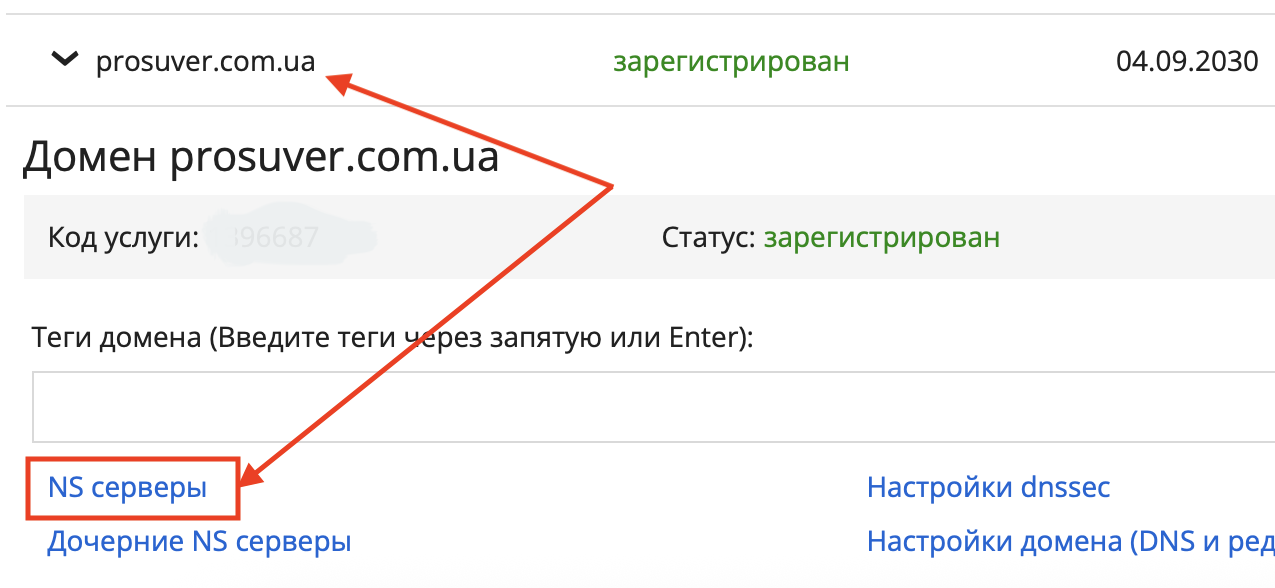
Первое, что нужно сделать после регистрации доменного имена – прописать для него DNS-серверы своего хостинга. Посмотреть их можно в панели управления хостингом. Но, чтобы не тратить время на поиск, откройте настройки текущего домена и скопируйте их оттуда.
В аккаунте регистратора ищете ссылку на страницу с DNS:
И копируете прописанные сервера:
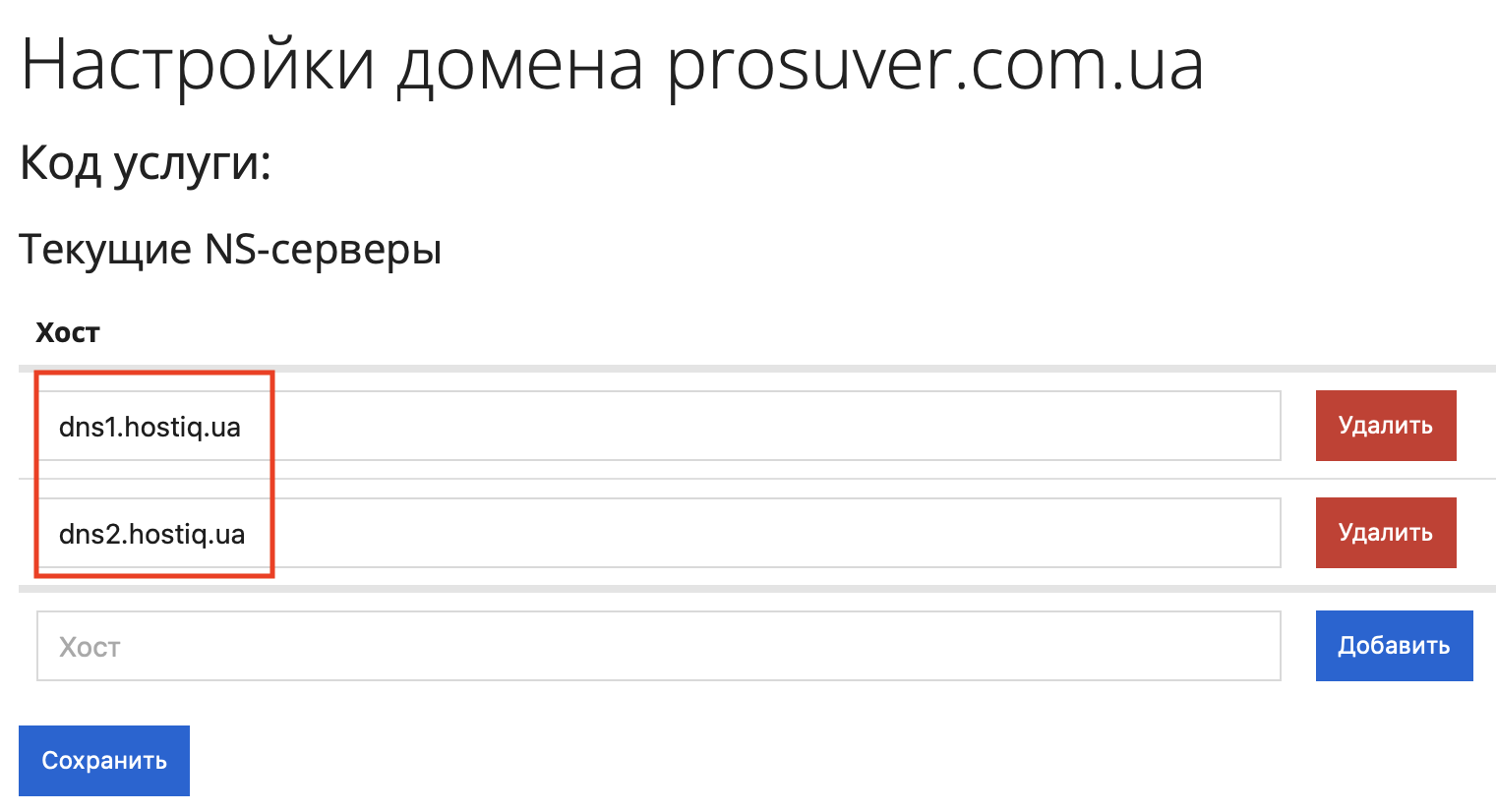
После чего открываете настройки нового доменного имени, прописываете DNS и сохраняете. Чтобы они обновились нужно ждать сутки. Иногда это происходит намного быстрее, но лучше не рисковать и работы в этот день свернуть.
Шаг 3. Делаем бэкап
Даже опытный специалист может сделать ошибку, а если вы читаете эту статью, скорее всего опыта в технических вопросах у вас не много. Поэтому перед тем, как будете начинать переезд сайта на новый домен обязательно сделайте бэкап. На всякий случай напомню, что бэкап нужно сделать не только файлов, но и базы данных.
Шаг 4. Копируем настройки домена
Если при создании сайта вы просто перенаправили домен на хостинг, запустили проект и больше ничего с настройками доменного имени не делали – этот пункт можно пропустить. Но в большинстве случаев в конфигурацию DNS добавляют TXT-запись для подтверждения права собственности в Google Search Console или настройки почты.
И если для подтверждения права собственности нового домена запись будет другой, то записи для настройки почты останутся прежними. По крайней мере частично. Чтобы их потом не искать и не вспоминать, что вообще там было прописано, лучше сделать скрин этих настроек. Даже если сами записи будут другие, вы хотя бы будете иметь перед глазами список того, что должно быть и на новом домене. Такие мелочи сильно экономят время и упрощают переезд.
Где их искать – зависит от панели управления хостингом. У меня это cPanel. Настройки находятся здесь:
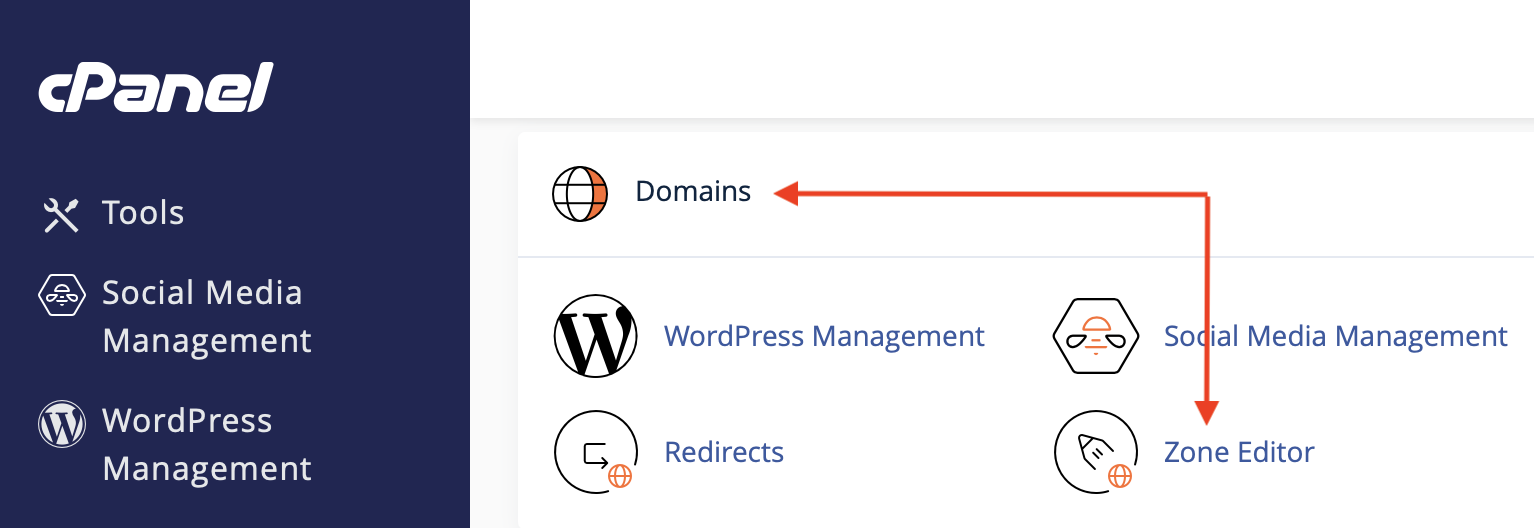
В открывшемся окне нажимаете «Manage» напротив нужного доменного имени:

В следующем окне делаете скрин настроек, а те поля, которые нужно будет перенести на новый домен – еще и копируете в редактор кода или в Word. Чтобы потом не искать.
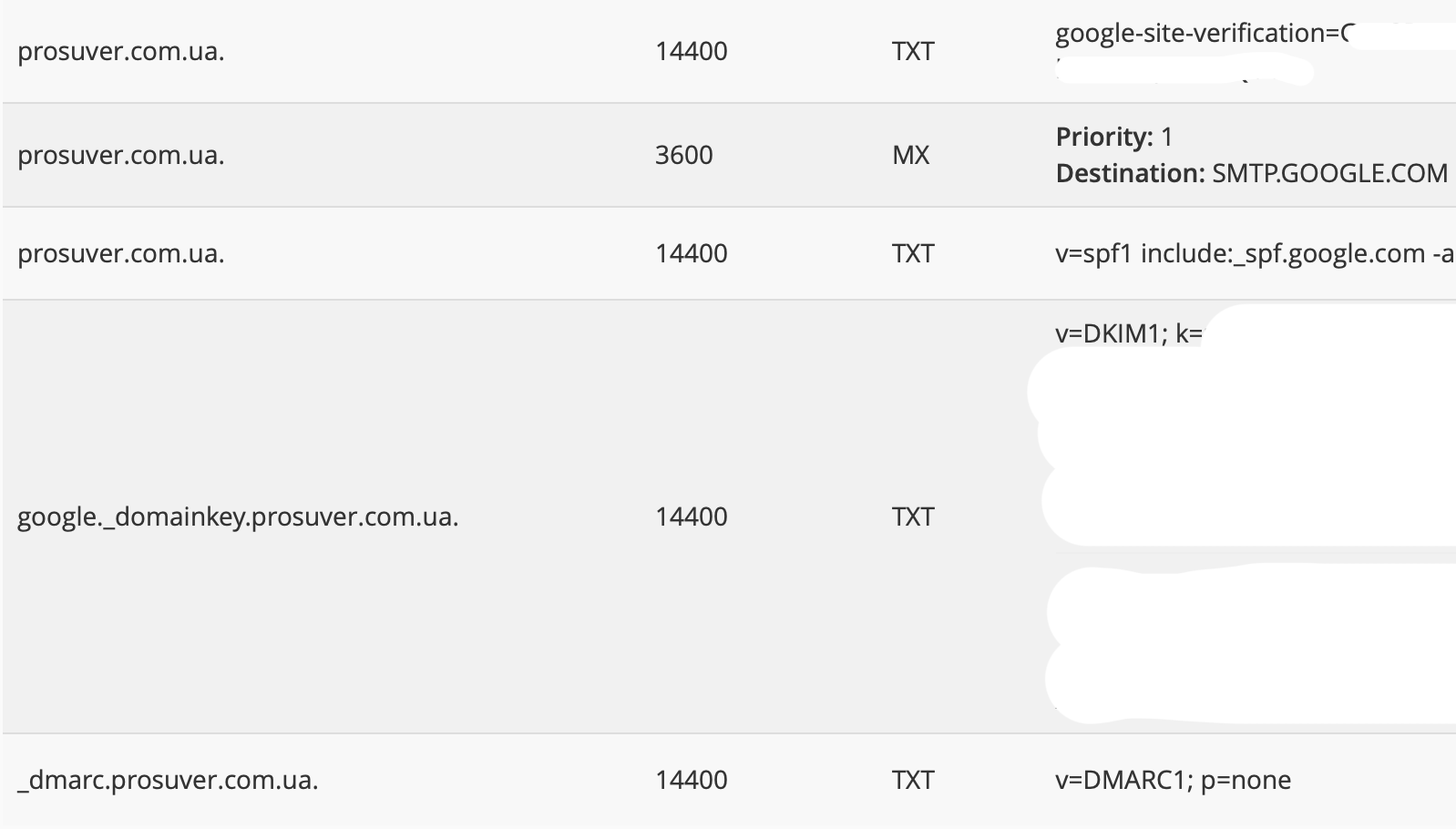
Если у вас не cPanel – это не проблема. Выглядеть будет немного по-другому, но понимая, что искать, вы быстро разберетесь, где прописаны эти настройки. А если не получится – напишите в службу поддержки хостинга, они подскажут.
Шаг 5. Снимаем позиции
Если вы регулярно снимаете позиции для своего проекта, например раз в неделю или раз в месяц – вам нужно только сделать дополнительный съем непосредственно перед сменой домена. Чтобы потом отследить изменения.
Если вы их вообще не снимали до этого, одного съема, перед началом работ будет недостаточно. Позиции могут колебаться и не исключено, что именно в этот раз вы попадете на хороший прирост, после которого будет откат или наоборот. И тогда будет непонятно, что привело к их изменению – ваш переезд или апдейт ПС. Соответственно, вы не будете знать, нужно ли что-то делать или нет.
Поэтому, перед тем как перенести сайт на другой домен обеспечьте историю изменения позиций хотя бы в 3-4 съема с интервалом минимум в 3-4 дня, а лучше в неделю.
Шаг 6. Пишем в службу поддержки хостинга
Будет ли полезен для вас этот пункт зависит от вашего хостера. Кто-то может прислать отписку, а кто-то полноценную инструкцию. Но что вы теряете, написав письмо в саппорт? У нас хороший хостинг с хорошей поддержкой. Поэтому мы создали тикет, что хотим сменить домен сайта и спросили, нет ли у них какой-то инструкции для этого. В ответ получили достаточно подробные рекомендации со ссылками на соответствующие статьи.
Для чего это нужно – есть разные панели управления хостингом и разные cms, соответственно, написать универсальную инструкцию для всех вариантов крайне сложно. Поэтому нужно знать базовую информацию, которую вы узнаете из этой статьи, и особенности переноса для своей связки «cms – панель управления хостингом», которую проще всего получить как раз у хостера.
Если нормальных рекомендаций не получите – не проблема. Большую часть информации вы узнаете из этой статьи. Тем более что WordPress и cPanel пользуются огромной популярностью. А наш перенос будет описан на примере именно этой связки.
Шаг 7. Меняем домен сайта в админ-панели
Если у вас WordPress, заходите в админку, далее «Настройки — Общие», и меняете доменное имя в строках «Адрес WordPress (URL)» и «Адрес сайта (URL)»:
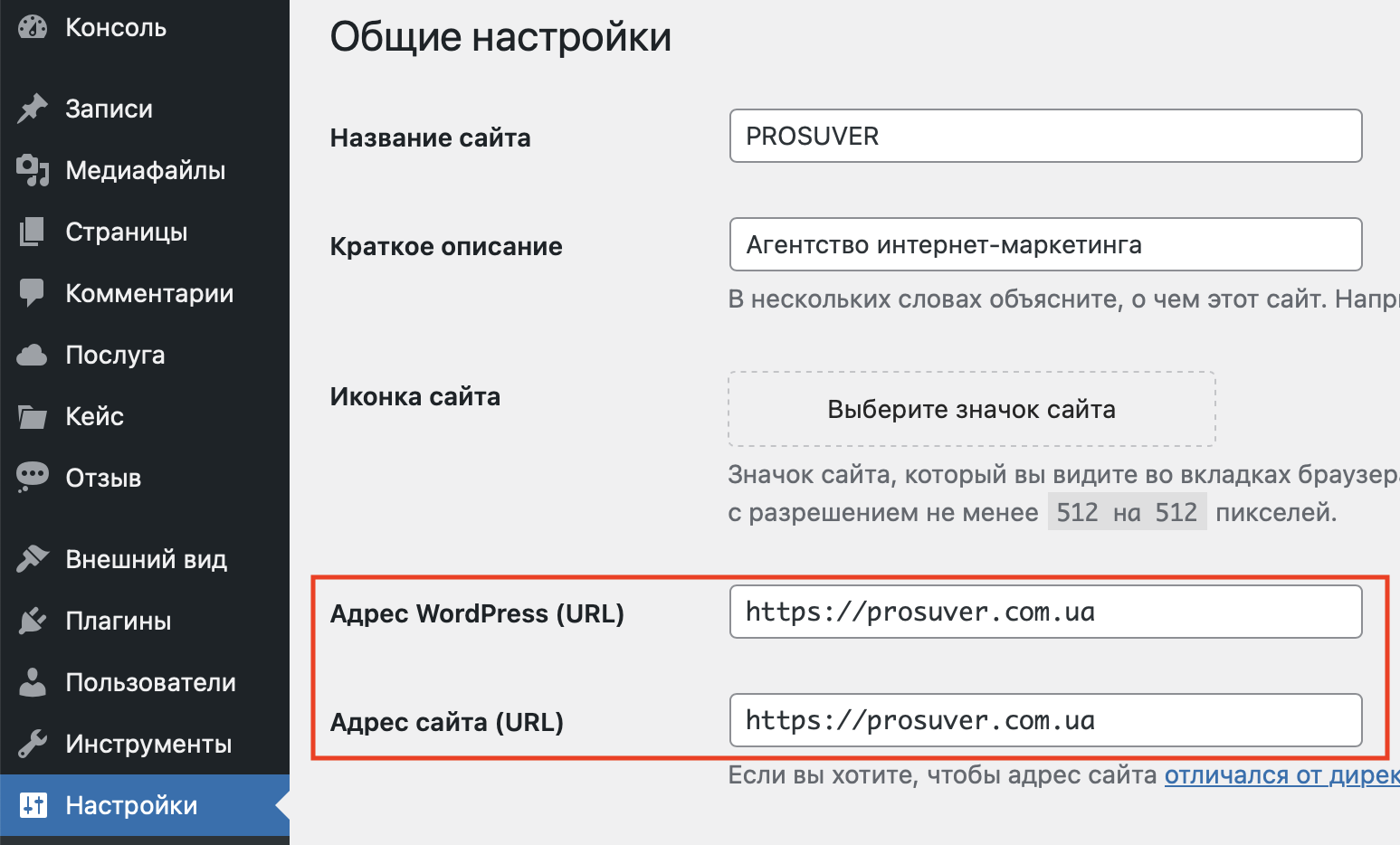
Как только вы сохраните изменения, сайт перестанет работать. Это ненадолго, не переживайте.
Шаг 8. Меняем домен сайта на хостинге
Этот пункт подробно расписывать не буду. Дело в том, что многое зависит от вашего хостинга. И какой бы хостер у вас ни был, с этим они уж точно помогут. Достаточно сказать, что изменить домен на хостинге можно за несколько кликов. Это действительно просто.
Поэтому порядок действий такой – заранее пишете хостеру, чтобы они объяснили, как это сделать. И когда доходит очередь до этого шага, просто следуете инструкции. Из важного – новый домен заранее не нужно добавлять в cPanel, он добавится туда автоматически на этом этапе. А старый так же автоматически удалится и его нужно будет добавить, но немного позже.
Шаг 9. Меняем домен в базе данных
После шага 8 сайт уже будет работать на новом домене, но на шаге 7 мы изменили его только в админке, а в БД он остался прежним. В итоге многие элементы на сайте могут перестать загружаться или будут доступны, но по старым адресам. Исправим это.
Смена доменного имени в БД сайта на WordPress проще всего делается с помощью плагина «Better Search Replace». Устанавливаете плагин, активируете, переходите в «Инструменты — Better Search Replace». Далее прописываете все как на скрине (включая дополнительные настройки) и не забудьте выделить все таблицы в поле «Выбор таблиц»:
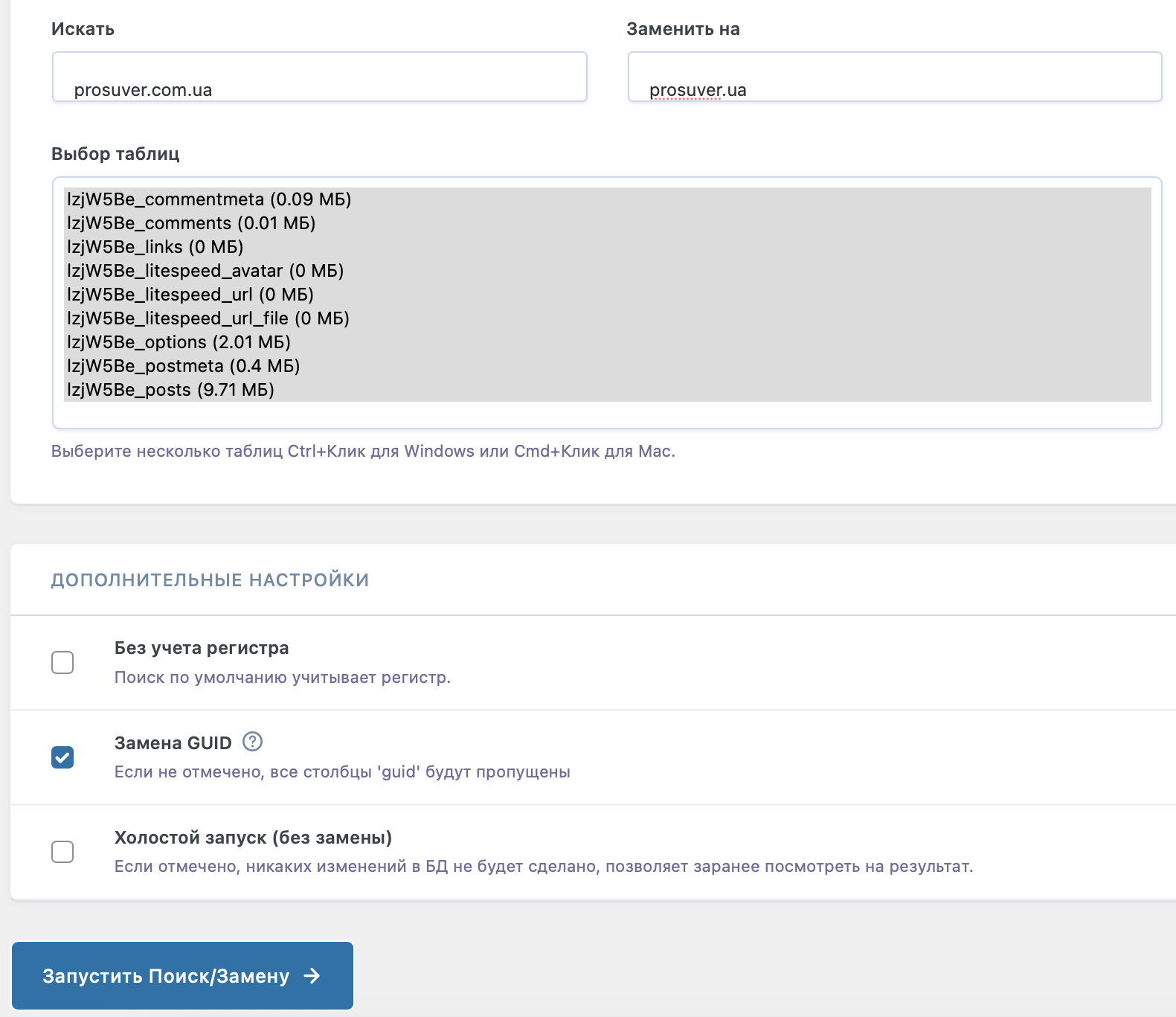
Нажимаете «Запустить Поиск/Замену», ждете пока плагин завершит работу. На этом все. Переезд на новый домен почти завершен. По крайней мере теперь сайт начал полноценно работать по новому адресу.
Шаг 10. Добавляем старый домен на хостинг
На шаге 8 старое доменное имя у вас удалится с хостинга. Но нам же еще нужно настроить редиректы со старых адресов на новые, поэтому нужно добавить его. Как это сделать показываю на примере cPanel. Но если у вас другая панель управления, разобраться будет не сложно. В крайнем случае всегда можно написать в саппорт.
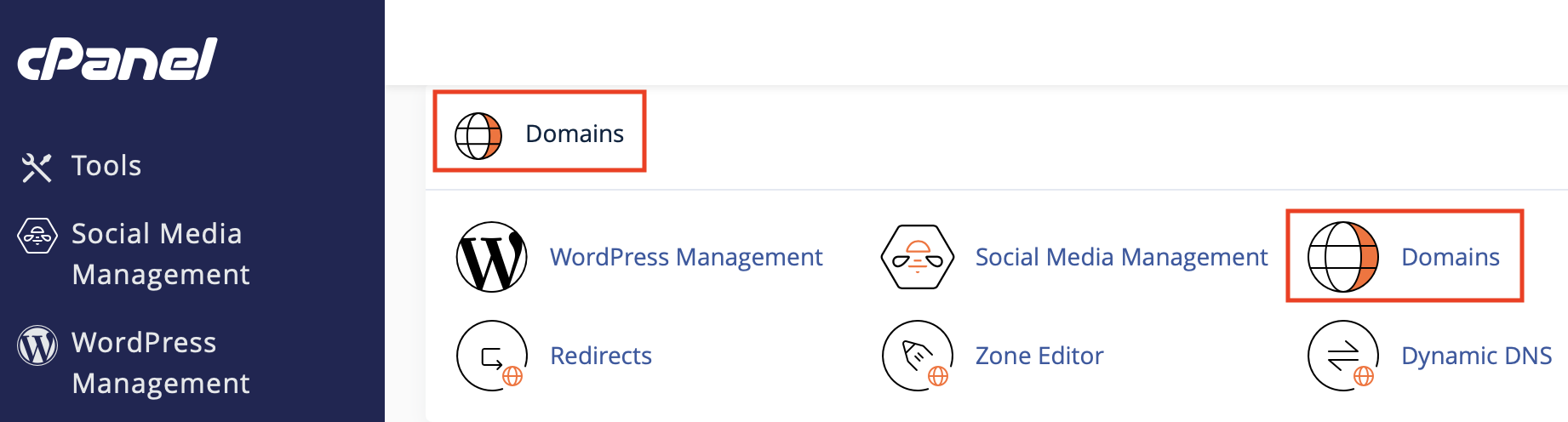
Заходим в панель управления (cPanel), находим раздел «Домены» и в нем нажимаем на ссылку «Домены»:
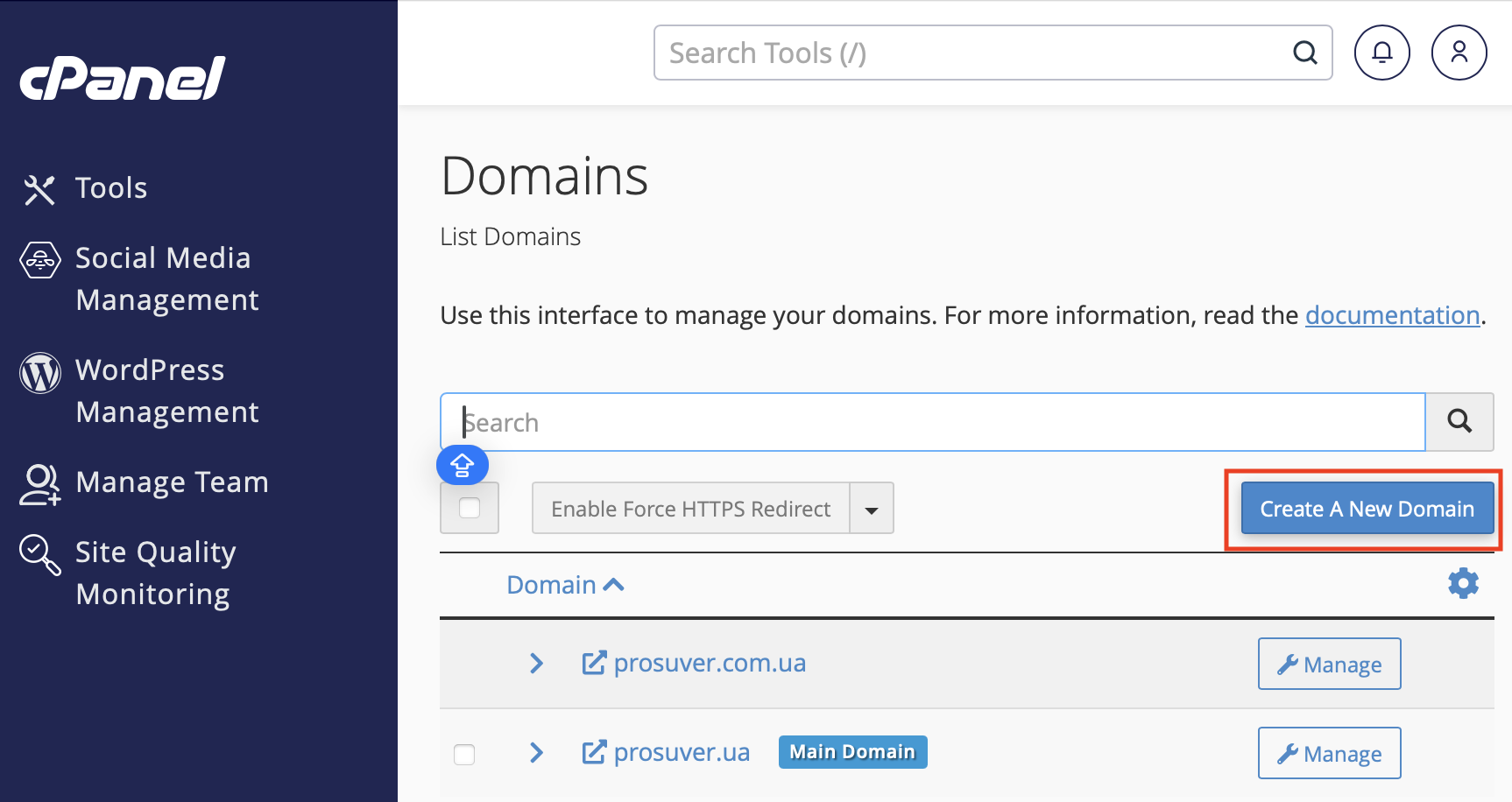
На отрывшейся странице нажимаете «Создать новый домен»:
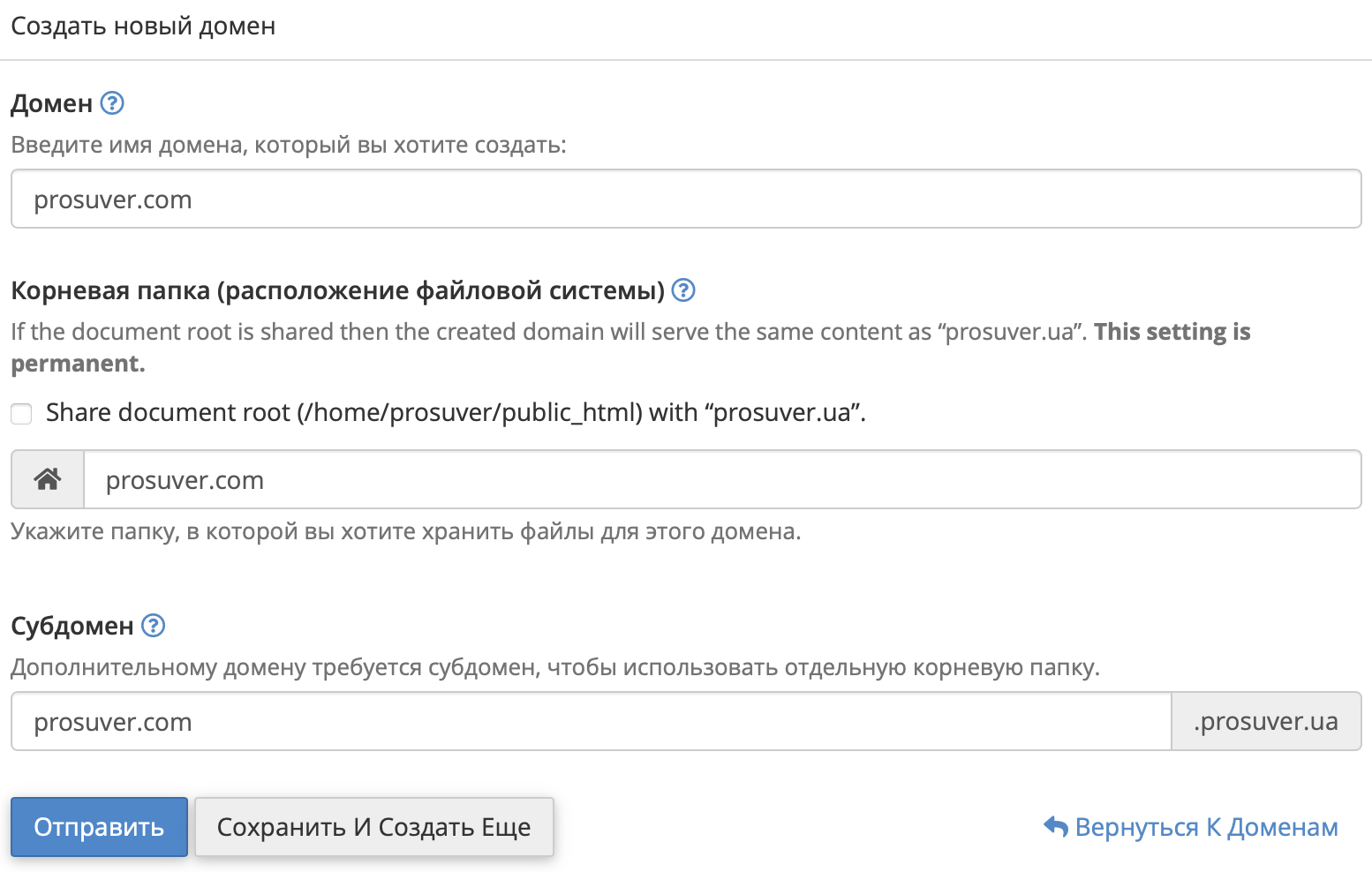
В открывшемся окне прописываем имя старого домена (который хотим добавить), убираем галочку из «Share document root» и нажимаем «Отправить»:
Шаг 11. Настраиваем редирект
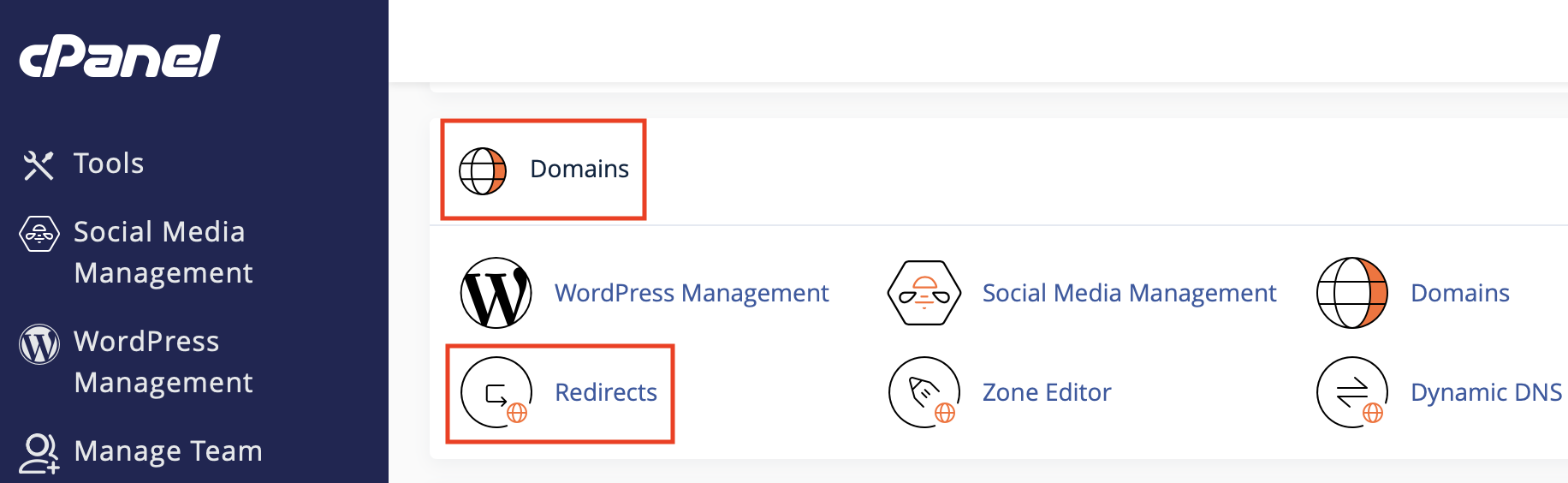
Чтобы перенос сайта с одного домена на другой прошел без потери позиций нужно настроить редирект со старых адресов на новые. Причем постранично!!! Сделать это можно разными способами. В cPanel для этого нужно перейти по ссылке «Редиректы» в блоке «Домены»:
Затем:
- выбрать «Permanent (301)»;
- выбрать доменное имя с которого будет перенаправление;
- прописать адрес сайта на который будет перенаправление (полный адрес включая https);
- выбрать вариант с www и без;
- отметить чекбокс «Wild Card Redirect».
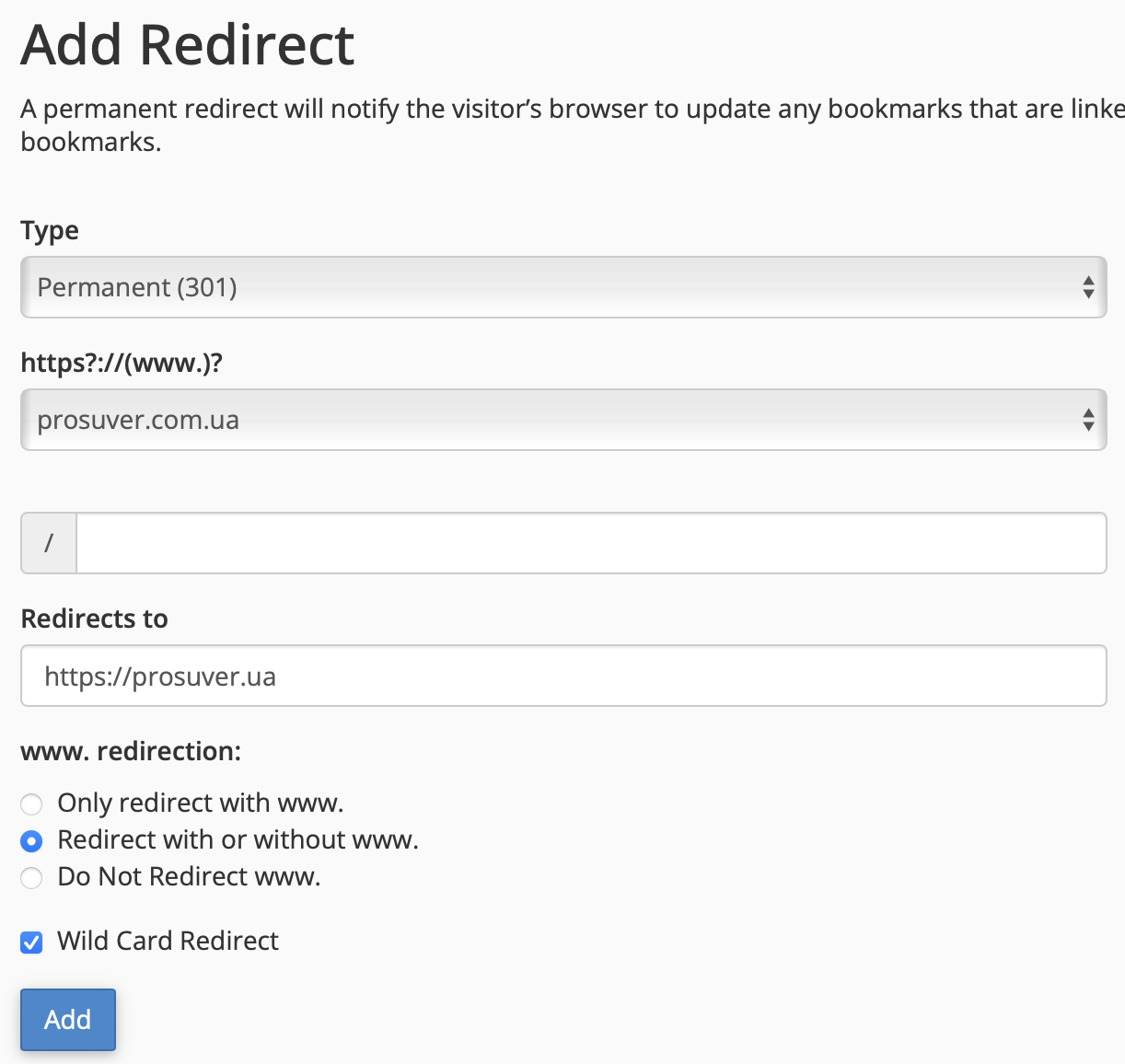
Последний пункт очень важен, это нужно для того, чтобы редирект был постраничным. После этого нажимаем «Добавить». На этом все. Увидеть, что перенаправление создано вы сможете на этой же странице, чуть ниже:
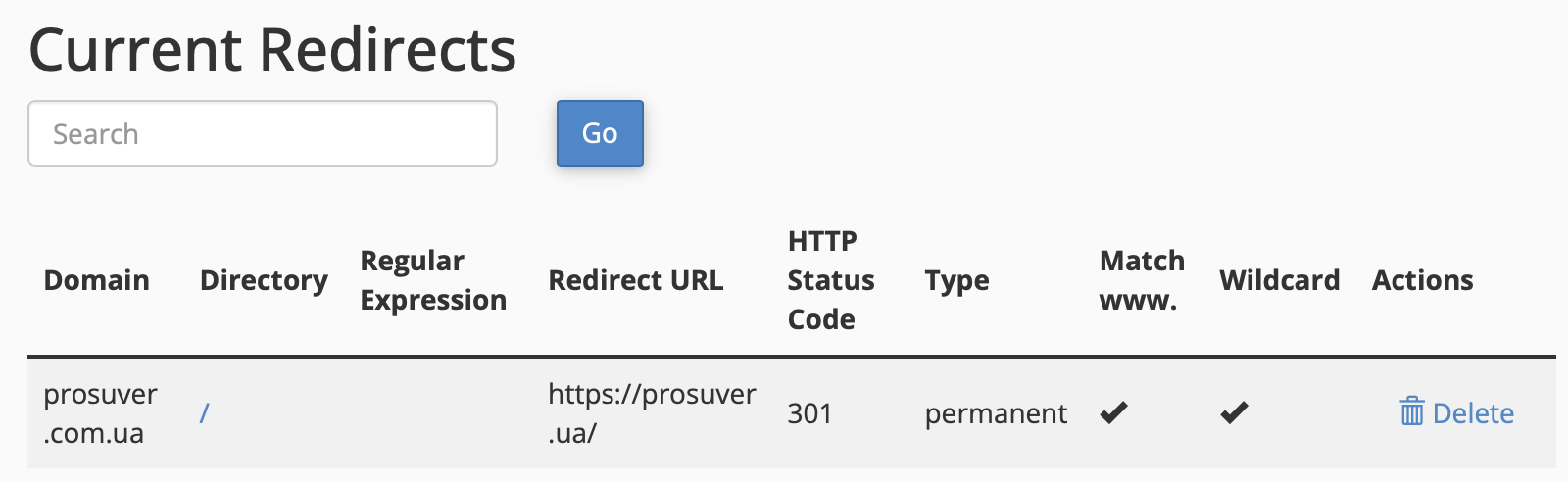
После этого нужно проверить как все работает на сайте (вбиваете в адресную строку старые адреса). И через любой сервис, проверяющий ответ сервера. Вам нужно убедиться, что перенаправление со старых адресов страниц на новые действительно происходит и при этом страницы отдают 301 ответ сервера.
Шаг 12. Устанавливаем SSL-сертификаты
Переезд на другой домен мы сделали, но теперь у нас оба доменных имени остались без SSL-сертификатов. Новый – потому что мы на него еще не ставили SSL-сертификат, а старый – потому что он «слетел» после удаления домена и его повторного добавления в панели управления.
То есть, теперь нужно установить SSL-сертификаты на оба домена. Зачем это делать для нового сайта, вряд ли вызовет вопросы, но на всякий случай вот статья про HTTPS, где все это расписано. А для старого это нужно для того, чтобы у вас корректно работало перенаправление со старых адресов на новые. Если сертификат установлен не будет, вместо редиректа вы будете видеть в браузере предупреждение, что сайт небезопасен.
Если на старом домене был платный сертификат – его нужно установить на новый. В этом поможет служба поддержка хостинга – напишите тикет и они сами его поставят. А на старый домен (и на новый, если не используете платные варианты) проще поставить Let’s Encrypt. Все равно его никто не будет видеть, зачем переплачивать?
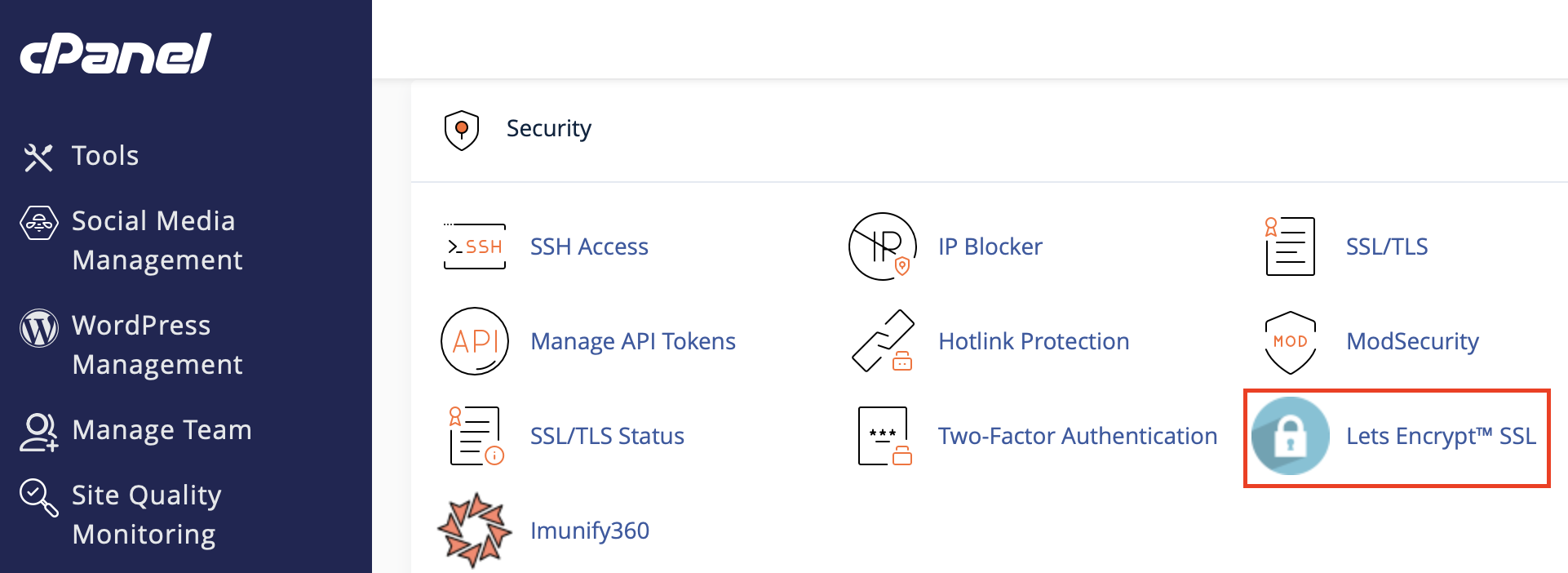
Установить Let’s Encrypt через cPanel достаточно просто. Для этого в разделе «Безопасность», переходите по ссылке «Lets Encrypt™ SSL»:
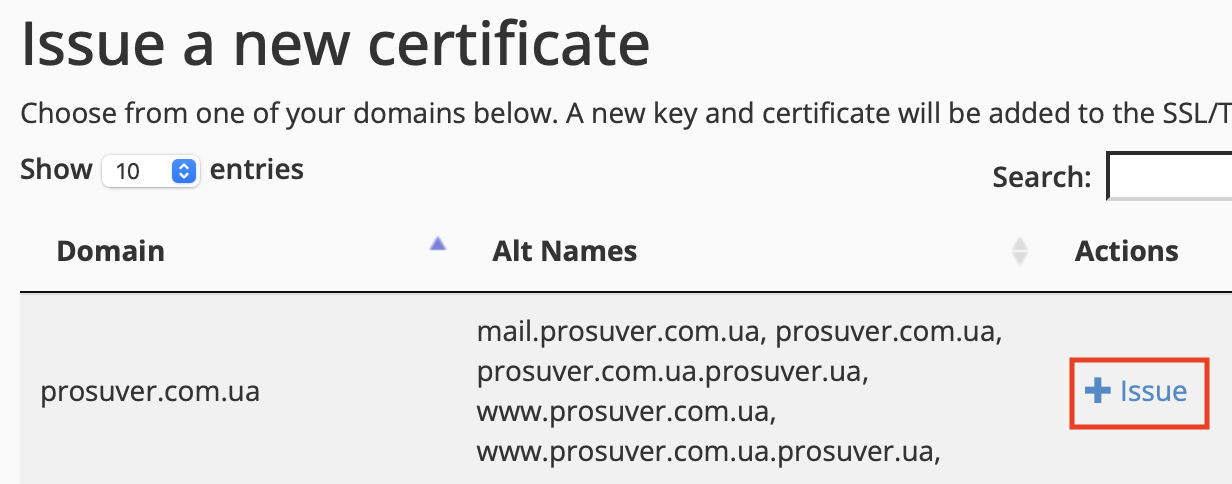
В блоке «Issue a new certificate» находите домен, для которого нужно его установить и нажимаете «Issue»:
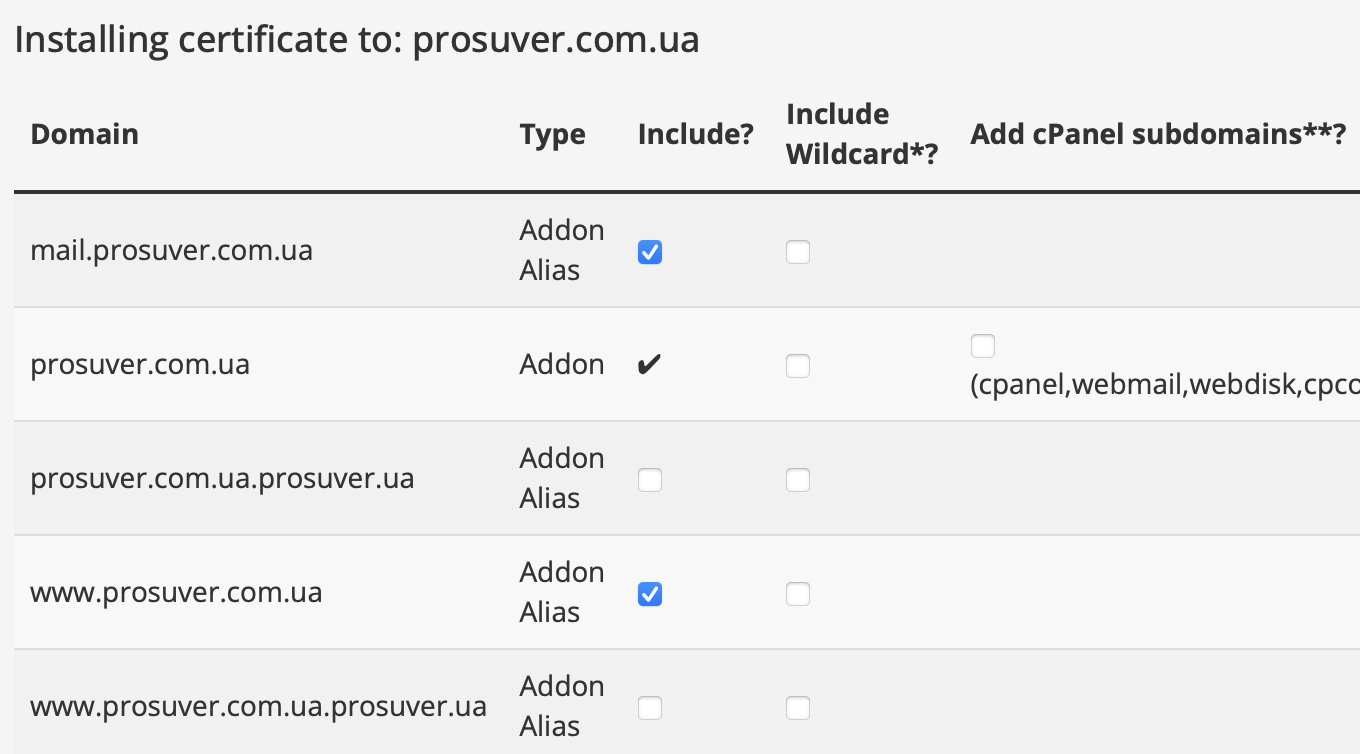
В открывшемся окне выбираете все поддомены, на которые должно распространяться действие сертификата:
Здесь же, немного ниже, выбираете способ валидации. Можете выбрать любой, они оба автоматические:
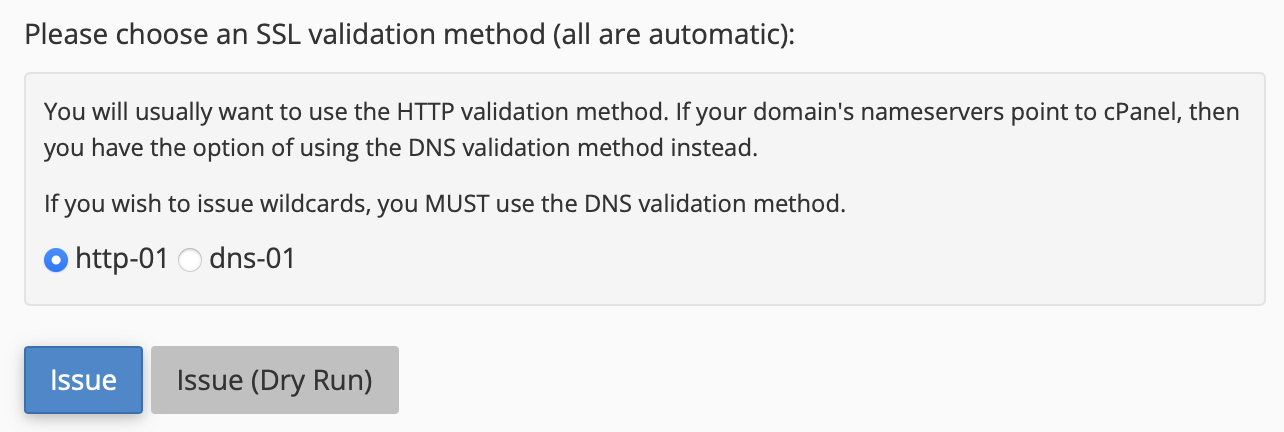
И нажимаете кнопку «Issue». На этом все. Сертификат будет выпущен и автоматически установлен.
Как только оба сертификата будут выпущены и установлены, можете считать, что технически переезд сайта на новый домен завершен. После этого шага все должно работать корректно. Остались мелочи.
Шаг 13. Переносим сайт в Google Search Console
Для начала нужно добавить новый сайт в Google Search Console и подтвердить его. Если вы добавляли предыдущий проект, значит с новым сложностей возникнуть не должно. Обратите внимание только на настройки домена (если подтверждение вы делаете через домен), которые мы копировали на шаге 4.
Дело в том, что при смене имени домена (шаг 8) настройки со старого перенесутся на новый. То есть, в настройках нового доменного имени уже есть запись, подтверждающая право собственности со старого домена. Вот ее и нужно заменить на новую. Или удалить и добавить новую.
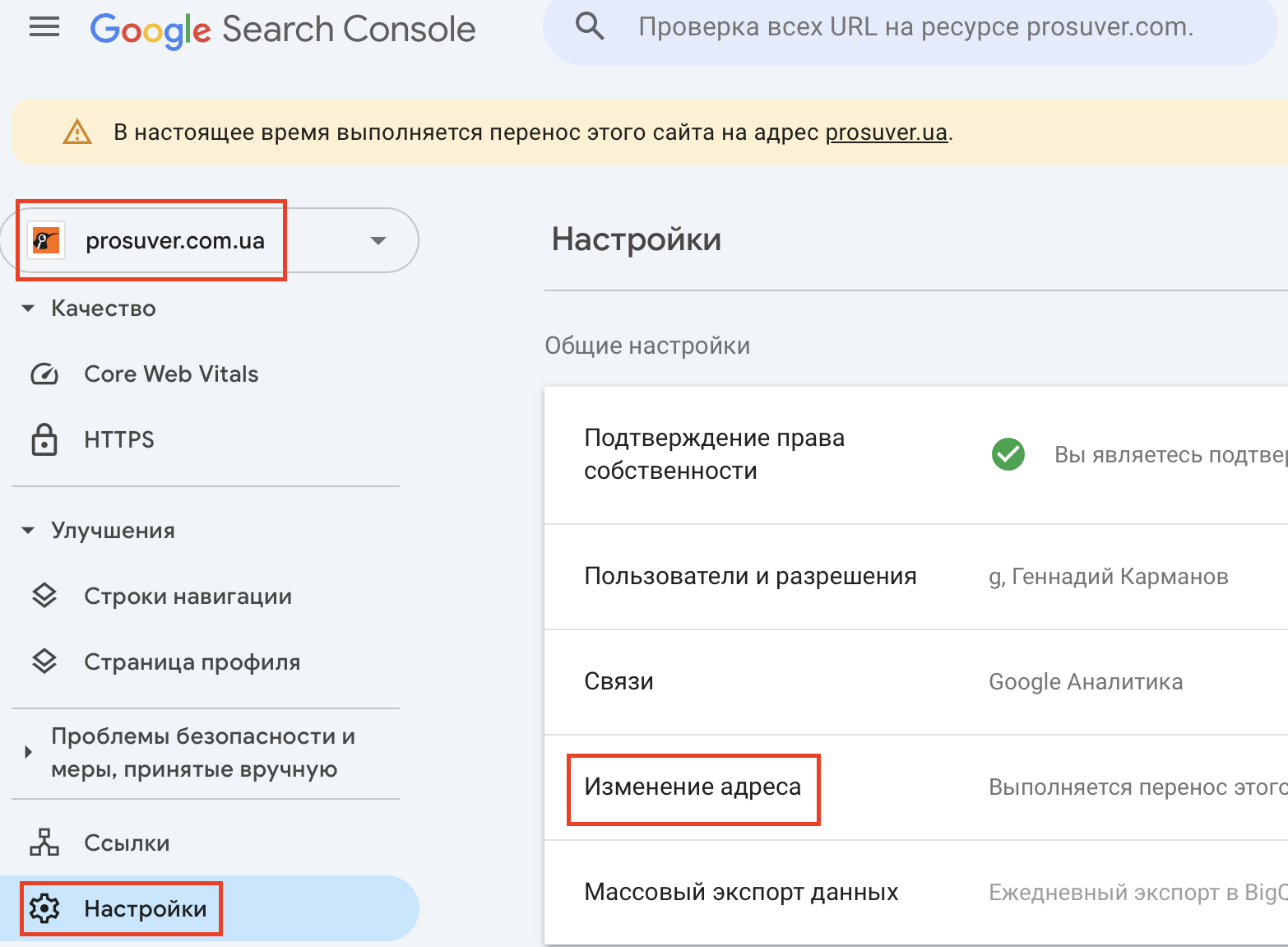
Затем выбираете в Search Console старый сайт, в боковом меню открываете «Настройки» и нажимаете на «Изменение адреса»:
В выпадающем списке выбираем домен, на который переезжаем, и нажимаем «Проверить и обновить данные»:
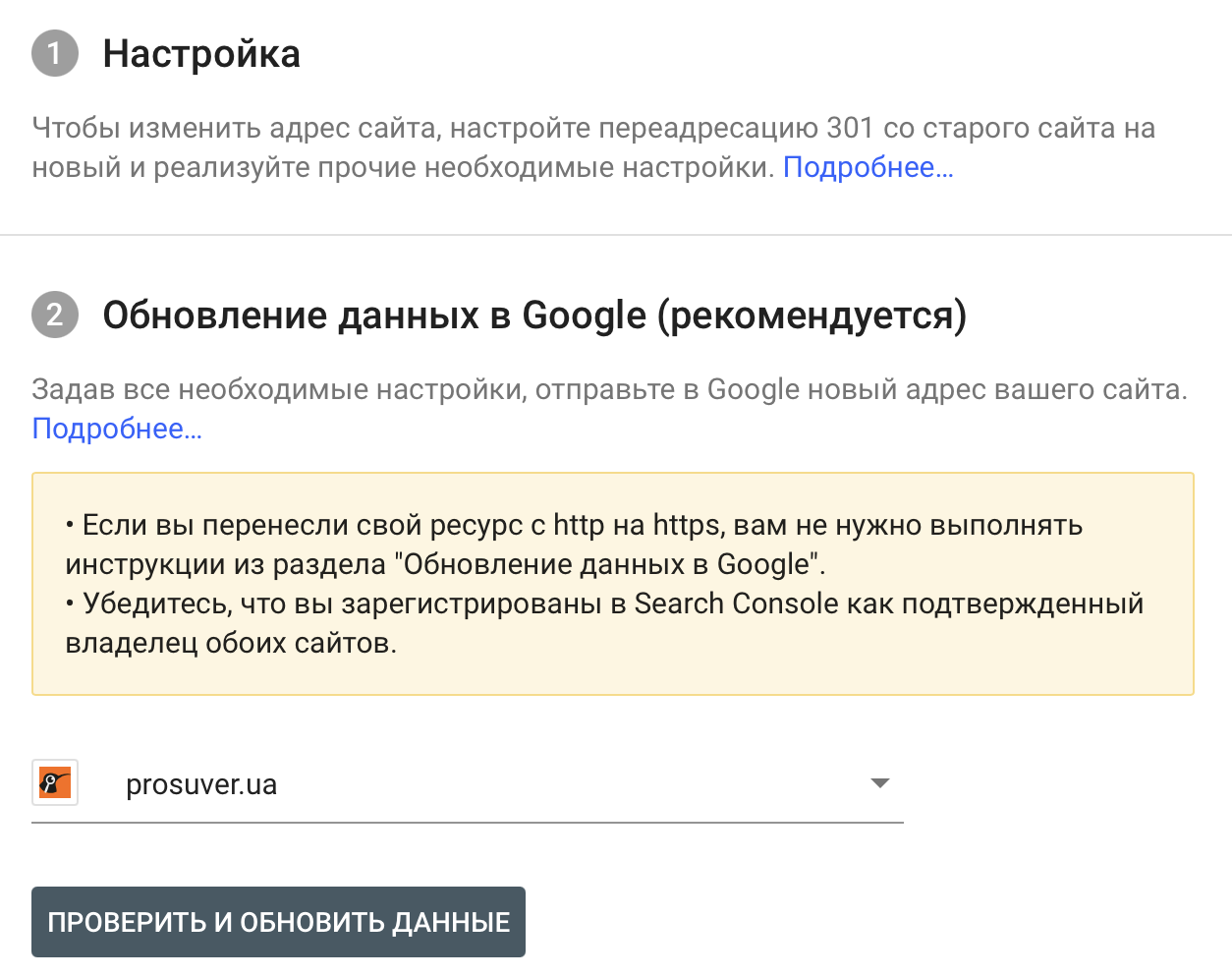
Вверху экрана появится надпись, что осуществляется перенос сайта. На этом все, здесь делать пока нечего, нужно дождаться пока перенос будет выполнен.
Шаг 14. Настраиваем почту
Здесь многое зависит от того, какую почту вы используете. В идеале она должна быть на том же домене, что и сайт, например: info@prosuver.ua. Если у вас было так, значит вы настраивали ее на старом домене, а теперь нужно перенести настройки на новый.
Сами настройки зависят от того, как именно вы ее делали. Возможно, через свой хостинг, а возможно и через Google Workspace. Если первый вариант, тогда вам просто нужно проверить, чтобы настройки домена для почты, которые мы копировали на шаге 4, были такими же и на новом домене. И потом настроить ее на хостинге.
Если же вы используете Google Workspace, тогда нужно прописать в настройках нового домена код верификации, чтобы подтвердить права на домен. Затем настроить SPF, DKIM и DMARC. После чего проверить все ли корректно работает. Для проверки можно использовать сайт mail-tester.com.
На этом шаге также можно посмотреть страницу «Контакты», шапку и подвал сайта, страницу «Политика конфиденциальности» и любые другие, где может быть указан адрес вашей почты. Убедитесь, что он везде заменен на новый, письма на него приходят и отправляются с него.
Шаг 15. Проверяем технические моменты
Смена домена сайта – не повод делать полноценный технический аудит, но вот проверить несколько моментов нужно:
- Robots.txt – там может быть прописана директива Host и ссылка на карту Sitemap. В обоих строках ссылка должна вести на новый домен.
- Sitemap.xml – проверяем, все ли ссылки в карте ведут на новый адрес.
- FTP доступ – теоретически настройки не изменились, но лучше проверить.
- Google Analytics – настраиваем для нового домена.
- Ссылки на старый домен – убедитесь, что их не осталось в текстах, мета-тегах или каких-то элементах.
Шаг 16. Меняем адреса на сторонних сайтах
Как перенести сайт с одного домена на другой разобрались, осталось исправить ссылки на сторонних сайтах:
Контекстная или таргетированная реклама
Если вы используете контекстную или таргетированную рекламу, нужно изменить адреса в объявлениях. Делать это для каждого объявления отдельно не нужно. Показываю, на примере Google Рекламы:
- Открываете «Кампании» – «Объявления».
- Ставите галочку в чекбоксе, позволяющем выбрать все объявления.
- Нажимаете «Изменить» – «Изменить объявления».
- В открывшемся окне выбираете «Найти и заменить».
- Прописываете в поле «Найти текст» – старый домен, в поле «Заменить на» – новый. В выпадающем списке в «В» выбираете «Конечный URL».
Вот так это выглядит:
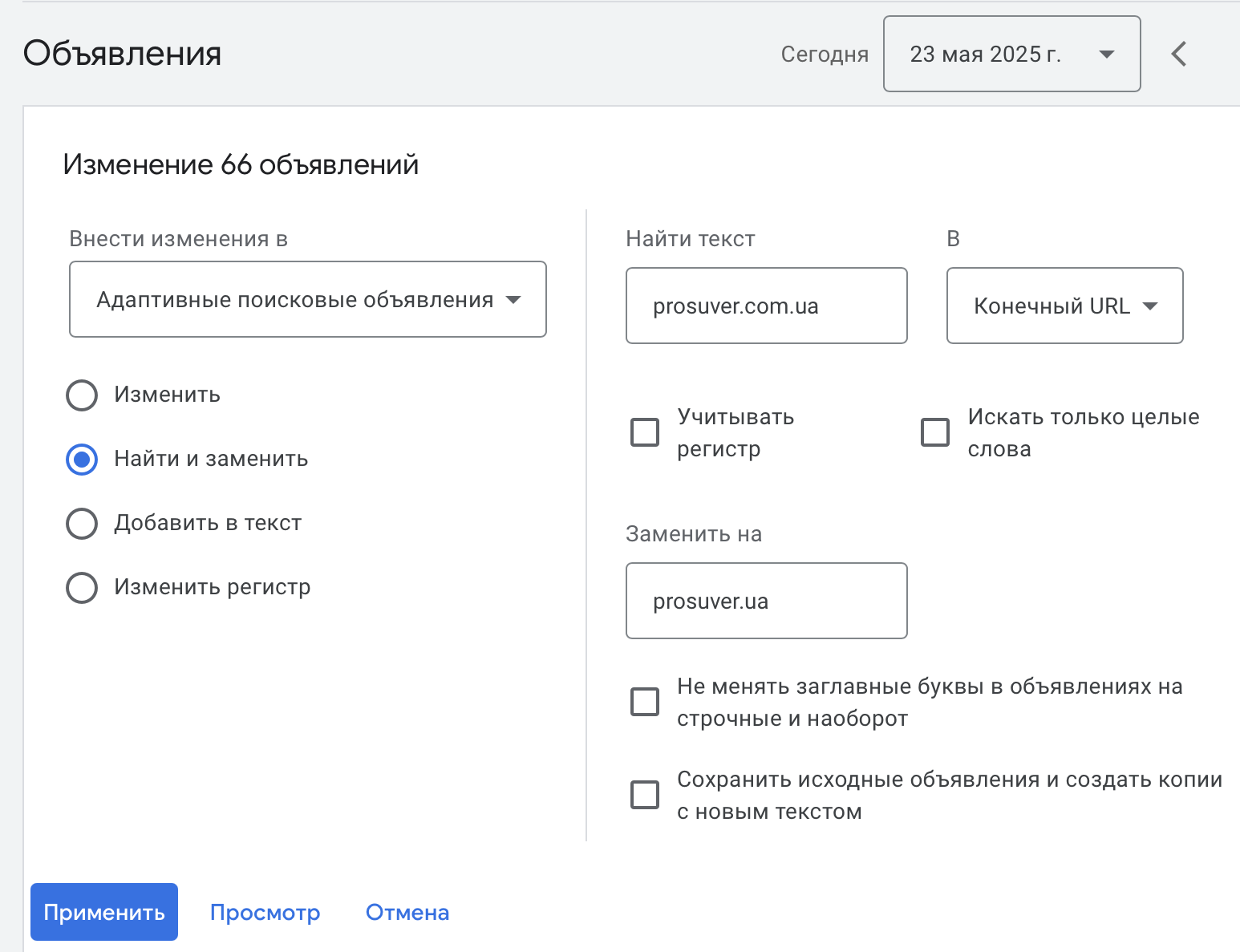
Нажимаете «Применить» и проверяете все ли заменилось.
Сервис мониторинга позиций
Здесь также нужно выполнить замену url, а не создать новые проекты. Потому что при создании новых вы потеряете историю позиций. Или же придется держать в аккаунте и старые и новые проекты, что неудобно.
Как менять – зависит от сервиса, где вы это делаете. У некоторых для этого есть функционал, а у некоторых все легко решается обращением в саппорт.
Биржи ссылок
Чтобы изменить домен сайта и не потерять позиции желательно поменять также и адреса входящих ссылок. Конечно, без этого можно обойтись, ссылочный вес будет переходить через 301 редирект. Но не весь. А зачем нам потери, которых можно избежать?
Если входящих ссылок на проект мало, тогда это не большая проблема – где-то в бирже меняете, где-то напрямую можно написать. Если много – это может быть проблемой. Поэтому как вариант в таких случаях можно сделать ссылочный аудит и отобрать для замены только те ссылки, которые наиболее важны.
Дальнейшую закупку желательно организовать по этой инструкции.
Социальные сети
Не забудьте пройтись по социальным сетям, Google Business Profile и прочим местам, где в описании может быть указан адрес вашего сайта и почта.
Другие доменные имена
Если вы выкупали для своего проекта имена в других доменных зонах и настраивали с них редирект на основной сайт, их нужно изменить. Например, у нас сайт работает на prosuver.ua, но для себя мы выкупили домены в зонах com, agency и других. И с них должен быть настроен редирект именно на prosuver.ua, а не на com.ua с которого мы переезжали.
Заключение
Поменять домен на сайте не так уж и сложно. Но, если вы хотите при этом сохранить позиции, нужно сделать гораздо больше шагов, чем простая замена доменного имени в админке и на хостинге. И даже выполнив их все, никто не гарантирует вам, что позиции не просядут. К этому нужно быть готовым. Хотя в большинстве случаев все ограничится кратковременной просадкой.
Если все-таки позиции просели или хотите изменить название домена под контролем или с помощью специалиста – обращайтесь, поможем.